<link href="https://fonts.googleapis.com/css?family=Roboto:300,400,500,700&display=swap" rel="stylesheet" >

Changer les icônes de l'application iPhone - Comment ça marche?

L'écran d'accueil est la première chose que tu vois lorsque tu déverrouilles ton iPhone - alors pourquoi devrait-il être ennuyeux ? Avec iOS 14, Apple a permis pour la première fois de personnaliser facilement les icônes des applications. Depuis, un véritable engouement a vu le jour : TikTok, Pinterest et autres sont remplis de designs créatifs pour iPhone. Nous te disons comment changer les icônes de ton application iPhone - sans application supplémentaire et totalement gratuitement.

Fais souffler un vent de fraîcheur sur ton écran - qu'il soit propre et minimaliste ou coloré et ludique.

D'ailleurs, avec les nouvelles fonctions dès iOS 18, tu peux personnaliser tes icônes encore plus facilement - en quelques tapotements seulement. Tu n'as pas besoin de connaissances en programmation ou d'applications spéciales - seulement d'un peu de créativité.

Pourquoi changer les icônes des applications sur l'iPhone ?

Tu te demandes pourquoi tu devrais prendre la peine de changer les icônes des applications ? Voici quelques bonnes raisons :

Plus de personnalité sur l'écran d'accueil

Ton iPhone t'accompagne tous les jours - il est donc logique d'adapter également l'écran d'accueil à tes préférences. Que ce soit dans des couleurs pastel, en mode sombre ou avec des icônes minimalistes, tu peux donner à ton iPhone un look très personnel avec les icônes appropriées.

Tu peux ainsi refléter tes intérêts - que ce soit par des motifs de nature, des designs de jeux ou une esthétique noir et blanc raffinée. Même les thèmes saisonniers comme Noël, le printemps ou Halloween peuvent être mis en œuvre de manière créative.

Une meilleure vue d'ensemble et un meilleur ordre

Si toutes les icônes des applications apparaissent dans un style uniforme, l'écran d'accueil sera plus propre. Tu peux reconnaître tes applications les plus importantes en un coup d'œil et les organiser de manière plus ciblée. Parfait pour ceux qui aiment la structure - ou qui veulent simplement moins de distractions sur l'écran.

Lorsque tu as beaucoup d'applications installées, un système de classement visuel peut t'aider à naviguer plus rapidement. Par exemple : les applications sociales en bleu, les applications de bureau en gris, les divertissements en rose - tu trouveras ainsi plus rapidement ce que tu cherches.

Tendance créative

Que ce soit sur TikTok, Instagram ou Pinterest, les designs d'écran d'accueil pour iPhone sont un succès viral permanent. En un rien de temps, tu peux faire partie de la tendance et même partager ta création avec d'autres. Tu trouveras des milliers d'exemples sous des hashtags comme #ioshomescreen ou #iosaesthetic.

De nombreux influenceurs partagent même leurs designs sous forme de paquets d'icônes ou de modèles d'écran d'accueil. Tu peux donc non seulement t'inspirer, mais aussi adopter directement des looks entiers.

Modification des icônes iPhone

Changer les icônes des applications iPhone - ce dont tu as besoin pour cela

Avant de commencer, voici une petite liste de contrôle :

  •  Un iPhone avec iOS 14 ou plus récent (iOS 18 est actuellement disponible - idéal)
  • L'application préinstallée Raccourcis (Apple Shortcuts)
  • En option : un pack d'icônes ou tes propres images
  • Un peu de patience - l'installation prend quelques minutes par appli
Cette fonction fait partie intégrante d'iOS 14 - tu n'as donc pas besoin d'une application supplémentaire comme "Cocoppa" ou d'un jailbreak. Avec iOS 18, tout est devenu encore plus simple et flexible - avec des options de réglage de la couleur et de la taille directement via le menu système.

Les nouveaux iPhones

Apple
iPhone 16e 5G
128 GB
256 GB
512 GB
order ab 549.95 au lieu de629.95
ou à partir de 17.61/mopour 36 mois

Instructions : changer les icônes de l'app sur iPhone (gratuit et sans app)

C'est le moment de passer aux choses sérieuses. Voici comment modifier pas à pas les icônes de tes applications via l'application Raccourcis :

  1. Ouvre l'application Raccourcis.
  2. Conseil en haut à droite sur l'icône plus pour créer un nouveau raccourci.
  3. Sélectionne "Ajouter une action", puis "Ouvrir une application".
  4. Conseil : Appuie sur "App" et sélectionne l'application souhaitée (p.ex. Safari).
  5. Conseil en haut à droite sur l'icône à trois points.
  6. Donne un nom au raccourci (p.ex. "Safari").
  7. Sélectionne "Ajouter à l'écran d'accueil".
  8. Saisis à nouveau un nom (il s'affiche sur l'icône).
  9. Appuie sur l'icône et sélectionne "photo" ou "fichier" pour choisir une icône.
  10. C'est terminé ! La nouvelle icône apparaît maintenant sur l'écran d'accueil.

Conseil mobilezone : ne supprime pas les applications originales - déplace-les plutôt dans un dossier sur la deuxième page de ton écran.

Trouver des paquets d'icônes (gratuit et payant)

Il y a deux possibilités : Soit tu conçois toi-même tes icônes, soit tu utilises des paquets pré-conçus. Voici un bref aperçu :

Paquets d'icônes gratuits :

  • Pinterest : recherche "iOS Icons free" ou "minimal icon pack".
  • Flaticon et Icons8 : offrent un grand choix d'icônes gratuites
  • Reddit : dans les subreddits comme r/iOSsetups ou r/iOSThemes, tu trouveras des liens et des conseils.

Paquets premium (généralement moins de 10.-) :

  • Etsy : des designers créatifs proposent des ensembles personnalisés avec plusieurs options de couleurs
  • Gumroad : Soutien direct des designers, souvent avec des instructions.
  • Canva Pro : accès à des designs premium, idéal pour l'auto-personnalisation
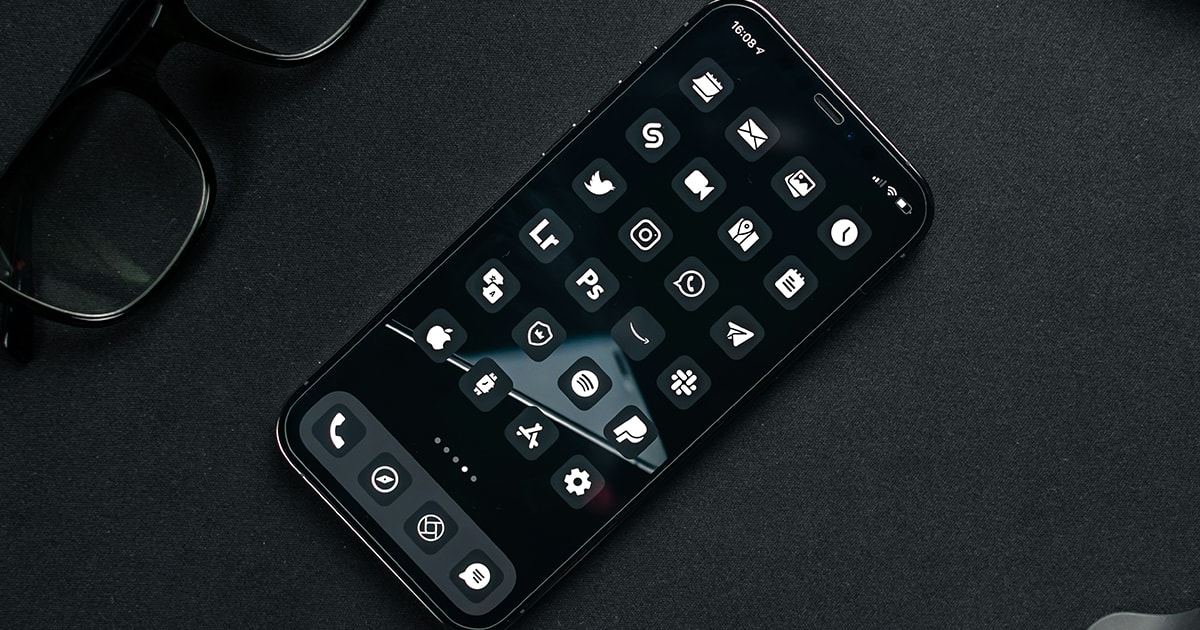
Recherche des icônes au format PNG avec un arrière-plan transparent - cela fait plus professionnel et plus propre.

Icônes iPhone foncées

Changer les icônes de l'app : Conseil pour un design cohérent

Un bel écran d'accueil se nourrit d'harmonie. Voici quelques conseils de design :

Thèmes et styles de couleurs

Choisis un schéma de couleurs cohérent et combine-le avec des arrière-plans appropriés.

  • Minimaliste : noir et blanc, icônes avec des lignes ou des contours simples.
  • Rétro : style pixel ou vibes des années 90 avec des couleurs ludiques
  • Mode dark : noir avec couleurs néon - stylé et sans danger pour les yeux
  • Soft pastell : des tons apaisants comme le vert menthe, le rose ou la lavande
  • Nature et terre : des tons chauds comme le marron, le beige, le vert mousse - idéal avec un arrière-plan naturel

Trouver l'inspiration

  • Pinterest : tape par exemple "iPhone aesthetic homescreen" ou "icon packs iOS".
  • Instagram : Des hashtags comme #ioshomescreen, #homescreendesign ou #iconpack

Aperçu et outils

  • Widgetsmith : crée des widgets dans le style qui te convient, p.ex. l'heure, le calendrier, les photos.
  • Canva : utilise des modèles ou crée tes propres icônes à partir de polices et de symboles.
  • Moloko App : une sélection curatée de thèmes et d'icônes à tester

Conseil mobilezone: Décore aussi ton écran de verrouillage et ton fond d'écran en fonction du style de l'icône - tu obtiendras ainsi une image d'ensemble cohérente.

Questions fréquentes (FAQ)

Pas directement - mais comme il s'agit de raccourcis, le lancement d'une application peut être légèrement retardé.

Découvre dans notre article de blog comment économiser la batterie de ton iPhone.
 

Non, les icônes personnalisées sont seulement des raccourcis. L'application originale doit rester installée. Tu peux toutefois les supprimer de l'écran d'accueil.

Malheureusement, ce n'est pas le cas. Seules les applications originales affichent des badges - les icônes via les raccourcis ne le font pas.

Oui ! Depuis iOS 18, tu peux en plus ajuster la couleur et la taille des icônes directement dans les réglages. Pour cela, va sur l'écran d'accueil, appuie longuement sur un endroit libre, puis sur "Modifier">  "Personnaliser". Là, tu peux :

  • Agrandir les icônes
  • Colorer les icônes (incl. pipette pour les couleurs de fond)
  • Choisir entre le mode clair et le mode foncé pour les icônes

Oui - à partir de iPadOS 15, la procédure est identique. Idéal pour ceux qui souhaitent harmoniser l'apparence de l'iPhone et de l'iPad.

Conclusion

Changer les icônes des applications sur ton iPhone est plus qu'un simple changement visuel - c'est l'expression de ta personnalité, de ton amour de l'ordre et de ta créativité. En quelques étapes, tu peux donner à ton écran d'accueil un tout nouveau look. Que ce soit minimaliste, ludique ou élégant, c'est toi qui décides. Tout ce dont tu as besoin, c'est d'un iPhone, d'un peu d'inspiration et de l'application Raccourcis. Surtout avec iOS 18 - qui a d'ailleurs intégré l'intelligence d'Apple - et la possibilité de changer aussi les couleurs et les tailles, la personnalisation n'a jamais été aussi facile. Tu n'as pas besoin d'applications tierces ni d'être un professionnel du design. Même de petits changements font une grande différence - essaie et transforme ton iPhone en ton propre espace de design.

Verwandte Themen
Météo et téléphonie mobile : comment la météo influence-t-elle notre réseau mobile ?
Pluie, neige, orages ou canicule : notre réseau mobile est exposé à des conditions très variées tout...
Éviter les pièges des abonnements de téléphonie mobile : comment configurer le blocage des prestataires tiers
Un simple clic sur une publicité, une fenêtre contextuelle validée par inadvertance ou un service op...
Série Google Pixel 11: un design harmonieux, des effets lumineux astucieux, une efficacité accrue et deux fois plus de mémoire
Avec le lancement de la nouvelle gamme Pixel 11 – composée du Pixel 11, du Pixel 11 Pro, du Pixel 11...
Désactiver « Localiser mon iPhone » : comment désactiver correctement les services de localisation
Il est important de désactiver « Localiser mon iPhone » si vous souhaitez vendre votre iPhone, le do...
Comment bien prendre des photos avec son smartphone ? Les meilleurs conseils pour de meilleures photos avec son smartphone
Pour beaucoup, le smartphone est depuis longtemps devenu l'appareil photo incontournable. Qu'il s'ag...
Comment bien prendre des photos avec son smartphone ? Les meilleurs conseils pour de meilleures photos avec son smartphone
Pour beaucoup, le smartphone est depuis longtemps devenu l'appareil photo incontournable. Qu'il s'ag...
Confronto tra i migliori smartwatch del 2026 – Qual è lo smartwatch più adatto a te?
Gli smartwatch si sono ormai evoluti da semplici gadget tecnologici a compagni di vita quotidiani. M...
Produits dérivés de la Coupe du monde 2026 : comment passer un été footballistique parfait chez toi
La Coupe du monde de la FIFA 2026 est un événement sportif majeur : au total, 48 équipes nationales ...