<link href="https://fonts.googleapis.com/css?family=Roboto:300,400,500,700&display=swap" rel="stylesheet" >

Cambiare le icone delle app per iPhone: come funziona

La schermata iniziale è la prima cosa che vedi quando sblocchi il tuo iPhone, quindi perché dovrebbe essere noiosa? Con iOS 14, Apple ha reso possibile per la prima volta la personalizzazione delle icone delle app. Da allora si è scatenato un vero e proprio boom: TikTok, Pinterest e altri sono pieni di design creativi per iPhone. Ti spieghiamo come puoi cambiare le icone delle app del tuo iPhone, senza app aggiuntive e in modo completamente gratuito.

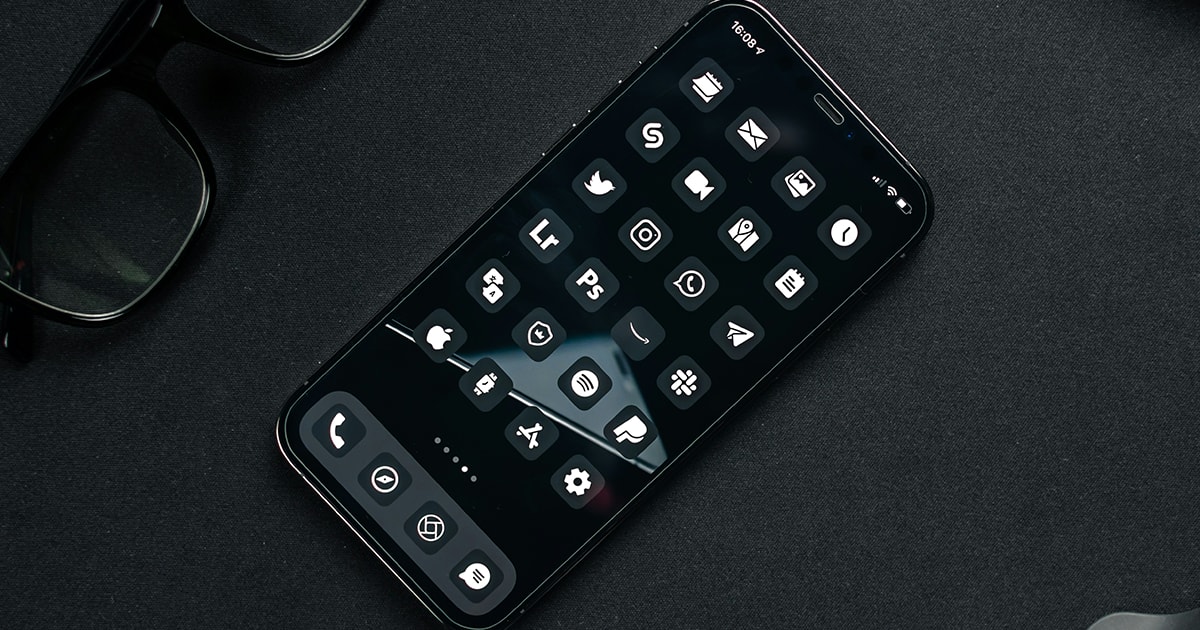
Dai una ventata di freschezza al tuo Display, sia esso pulito e minimalista o colorato e giocoso.

A proposito: con le nuove funzioni da iOS 18, puoi personalizzare le tue icone ancora più facilmente, con solo pochi tap. Non hai bisogno di competenze di programmazione o di app speciali, ma solo di un po' di creatività.

Perché cambiare le icone delle app sull'iPhone?

Ti stai chiedendo perché dovresti preoccuparti di cambiare le icone delle app? Ecco alcuni buoni motivi:

Più personalità nella schermata iniziale

Il tuo iPhone è con te ogni giorno, quindi ha senso personalizzare la schermata iniziale in base alle tue preferenze. Che sia in colori pastello, in modalità scura o con icone minimaliste, con le icone giuste puoi dare al tuo iPhone un aspetto del tutto personale.

Puoi usarli per riflettere i tuoi interessi, sia che si tratti di motivi naturalistici, di disegni di giochi o di un'elegante estetica in bianco e nero. Anche i temi stagionali come il Natale, la primavera o Halloween possono essere realizzati in modo creativo.

Migliore visione d'insieme e organizzazione

Se tutte le icone delle app hanno uno stile uniforme, la schermata iniziale appare più ordinata. Puoi riconoscere a colpo d'occhio le app più importanti e disporle in modo più mirato. Perfetto per chi ama la struttura o semplicemente vuole meno distrazioni sul Display.

Un sistema di categorizzazione visiva può aiutarti a navigare più rapidamente, soprattutto se hai installato molte app. Ad esempio: in blu le app social, in grigio quelle per l'ufficio, in rosa quelle per l'intrattenimento, in modo da trovare più rapidamente ciò che stai cercando.

Tendenza creativa

Che si tratti di TikTok, Instagram o Pinterest, i disegni per la schermata iniziale dell'iPhone sono sempre i più popolari. Con pochi semplici passaggi, puoi diventare parte della tendenza e condividere con gli altri la tua creazione . Puoi trovare migliaia di esempi sotto hashtag come #ioshomescreen o #iosaestetica.

Molti influencer condividono i loro design come pacchetti di icone o modelli di schermata iniziale. In questo modo puoi non solo trarre ispirazione, ma anche adottare direttamente l'intero look.

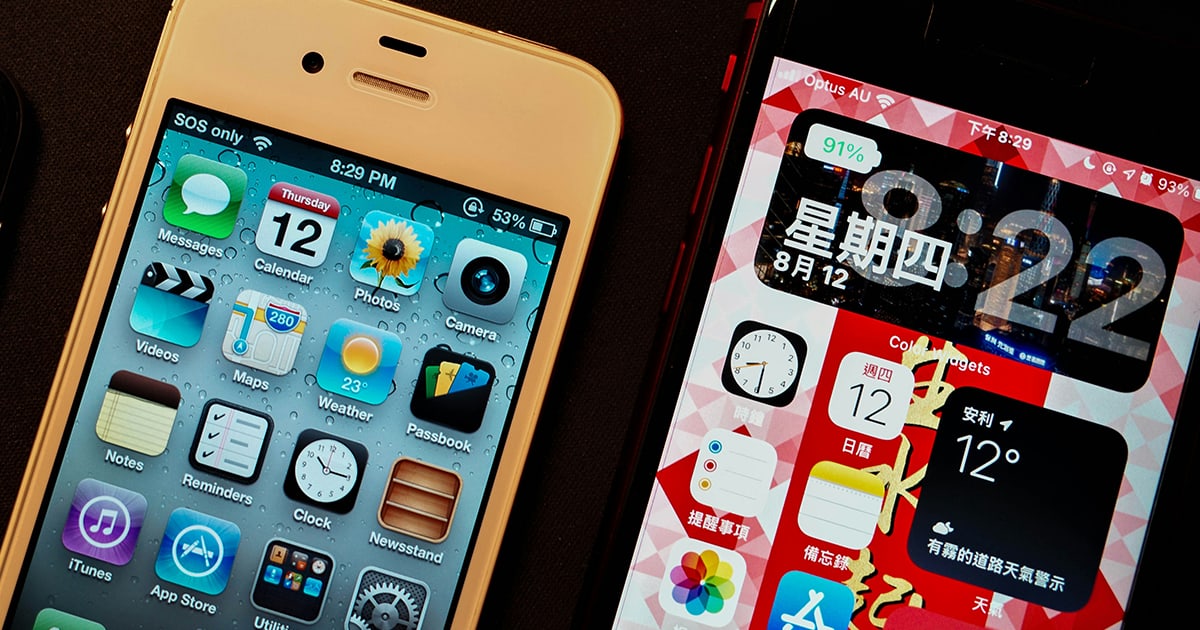
Modifica delle icone dell'iPhone

Cambiare le icone delle app per iPhone: cosa ti serve per farlo

Prima di iniziare, ecco una breve lista di controllo:

  • Un iPhone con iOS 14 o più recente (iOS 18 è attualmente disponibile - ideale!)
  • L'applicazione preinstallata Shortcuts (scorciatoie di Apple)
  • Opzionale: un pacchetto di icone o le tue immagini
  • Un po' di pazienza: ci vuole qualche minuto per configurare ogni app.

La funzione è un componente fisso da iOS 14, quindi non è necessaria un'app aggiuntiva come "Cocoppa" o il jailbreak. Con iOS 18, il tutto è diventato ancora più semplice e flessibile, con opzioni per la regolazione del colore e delle dimensioni direttamente dal menu di sistema.

I nuovi iPhone

Apple
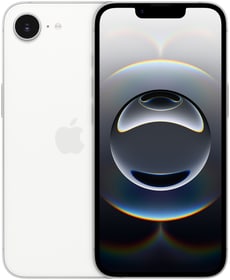
iPhone 16e 5G
128 GB
256 GB
512 GB
order ab 549.95 invece di629.95
o da 17.61/meper 36 mesi

Istruzioni: cambiare le icone delle app sull'iPhone (gratis e senza app)

Ora è il momento di passare all'azione. Come cambiare le icone delle app passo dopo passo tramite l'applicazione Scorciatoie:

  1. Apri l'applicazione "Scorciatoie".
  2. Consiglio il simbolo più in alto a destra per creare una nuova scorciatoia.
  3. Seleziona "Aggiungi azione", quindi "Apri app".
  4. Fai un salto su "App" e seleziona l'applicazione desiderata (ad es. Safari).
  5. Consiglio il simbolo dei tre punti in alto a destra.
  6. Dai un nome alla scorciatoia (ad esempio "Safari").
  7. Seleziona "Aggiungi alla schermata iniziale".
  8. Inserisci nuovamente un nome (che verrà visualizzato sull'icona).
  9. Fai Consiglio sull'icona e seleziona "Foto" o "File" per scegliere un'icona.
  10. Fatto! La nuova icona appare ora nella schermata iniziale.

Consiglio: non cancellare le app originali, ma spostale in una cartella sul secondo lato dello schermo.

Trova pacchetti di icone (gratuiti e a pagamento)

Ci sono due opzioni: O disegni tu stesso le tue icone o utilizzi pacchetti già pronti. Ecco una breve panoramica:

Pacchetti di icone gratuiti:

  • Pinterest: Cerca "icone iOS gratis" o "pacchetto di icone minimali".
  • Flaticon e Icons8: offrono un'ampia selezione di icone gratuite
  • Reddit: puoi trovare link e consigli in subreddit come r/iOSsetups o r/iOSThemes.

Pacchetti premium (di solito sotto i 10.-):

  • Etsy: i designer creativi offrono set individuali con diverse opzioni di colore
  • Gumroad: Supporto diretto da parte dei designer, spesso con istruzioni
  • Canva Pro: accesso a design di qualità superiore, ideale per la personalizzazione.

Cerca icone in formato PNG con sfondo trasparente: hanno un aspetto più professionale e pulito.

Icone iPhone scure

Cambia le icone delle app: Consigli per un design uniforme

Una bella schermata iniziale si basa sull'armonia. Ecco alcuni consigli per il design:

Temi e stili di colore

Scegli uno schema di colori coerente e combinalo con sfondi coordinati.

  • Minimalista: bianco e nero, icone con linee o contorni semplici
  • Retro: stile pixel o vibrazioni anni '90 con colori giocosi
  • Moda dark: nero con colori neon - elegante e facile da vedere
  • Tinte tenui e pastello: tonalità rilassanti come il verde menta, il rosato o la lavanda.
  • Natura e terra: toni caldi come il marrone, il beige, il verde muschio - ideale con uno sfondo naturale.


Trova l'ispirazione

  • Pinterest: inserisci "iPhone aesthetic homescreen" o "icon packs iOS", ad es.
  • Instagram: Hashtag come #ioshomescreen, #homescreendesign o #iconpack

Anteprima e strumenti

  • Widgetsmith: crea widget con lo stile appropriato, ad esempio ora, calendario, foto.
  • Canva: usa i modelli o crea le tue icone partendo da font e simboli
  • App Moloko: una selezione curata di temi e icone da testare

Consiglio: progetta la schermata di blocco e lo sfondo in modo che corrispondano allo stile delle icone: in questo modo si crea un'immagine complessiva armoniosa.

Domande frequenti (FAQ)

Non direttamente, ma trattandosi di scorciatoie, l'avvio di un'applicazione potrebbe essere leggermente ritardato.

Scopri nel nostro articolo del blog come risparmiare la batteria del tuo iPhone.

No. Le icone personalizzate sono solo scorciatoie. L'app originale deve rimanere installata. Tuttavia, è possibile rimuoverle dalla schermata iniziale.

Purtroppo no. Solo le app originali visualizzano i badge, mentre le icone tramite scorciatoie non lo fanno.

Sì, da iOS 18 puoi anche regolare il colore e la dimensione delle icone direttamente nelle impostazioni. Per fare ciò, vai nella schermata iniziale, fai Consiglio e tieni premuto su uno spazio libero, quindi clicca su "Modifica">  "Personalizza". Da qui puoi:

  • Ingrandisci i simboli
  • Icone a colori (incl. pipetta per colori di sfondo)
  • Scegli tra la modalità chiara/scura per le icone

Sì, la procedura è identica da iPadOS 15 in poi. Ideale per chi vuole armonizzare l'aspetto del proprio iPhone e iPad.

Conclusione

Cambiare le icone delle app sul tuo iPhone è molto più di un semplice cambiamento visivo: è un'espressione di personalità, di amore per l'organizzazione e di creatività. Puoi dare alla tua schermata iniziale un aspetto completamente nuovo con pochi passaggi. Che sia minimalista, giocoso o elegante, sei tu a decidere. Tutto ciò che ti serve è un iPhone, un po' di ispirazione e l'app Scorciatoie.

Soprattutto con iOS 18 - che tra l'altro ha integrato anche l'Apple Intelligence - e la possibilità di cambiare colori e dimensioni, la personalizzazione non è mai stata così facile. Non hai bisogno di app di terze parti e non devi essere un professionista del design. Anche le piccole modifiche fanno una grande differenza: provalo e trasforma il tuo iPhone nel tuo spazio di design personale.

Verwandte Themen
Meteo e rete mobile: in che modo il tempo influisce sulla telefonia mobile?
Pioggia, neve, temporali o caldo torrido: la rete mobile è soggetta a condizioni molto diverse duran...
Evitare le trappole degli abbonamenti di telefonia mobile: ecco come impostare il blocco dei fornitori terzi
Basta un clic su un annuncio pubblicitario, un pop-up confermato per sbaglio o un servizio poco chia...
Serie Google Pixel 11: design senza soluzione di continuità, effetti di luce intelligenti, maggiore efficienza e il doppio della memoria
Con la presentazione della nuova famiglia Pixel 11 – composta da Pixel 11, Pixel 11 Pro, Pixel 11 Pr...
Disattivare "Trova il mio iPhone": ecco come disattivare correttamente i servizi di localizzazione
Se si desidera vendere, cedere o portare in riparazione il proprio iPhone, è importante disattivare ...
Confronto tra i migliori smartwatch del 2026 – Qual è lo smartwatch più adatto a te?
Gli smartwatch si sono ormai evoluti da semplici gadget tecnologici a compagni di vita quotidiani. M...
Gadget per i tifosi dei Mondiali 2026: ecco come rendere perfetta l’estate dei mondiali a casa
I Mondiali FIFA 2026 sono un grande evento sportivo al quale partecipano in totale 48 squadre nazion...
Cambiare le password: come proteggere correttamente i propri account
Che si tratti di un account di posta elettronica, di un'app bancaria o dei social media, senza passw...
Cambio di cellulare: cosa tenere presente? La checklist completa prima di cambiare smartphone
Un nuovo smartphone è motivo di gioia, ma spesso anche di incertezza, spingendo molti a chiedersi: a...