<link href="https://fonts.googleapis.com/css?family=Roboto:300,400,500,700&display=swap" rel="stylesheet" >

iPhone App-Icons ändern – so funktioniert’s

Der Homescreen ist das Erste, was du siehst, wenn du dein iPhone entsperrst – warum sollte er also langweilig aussehen? Mit iOS 14 hat Apple es erstmals ermöglicht, App-Symbole ganz einfach zu individualisieren. Seitdem ist ein regelrechter Hype entstanden: TikTok, Pinterest und Co. sind voll von kreativen iPhone-Designs. Wir verraten dir, wie du deine iPhone App-Icons ändern kannst – ganz ohne zusätzliche App und völlig kostenlos.

Hol dir frischen Wind auf dein Display – ob clean und minimalistisch oder bunt und verspielt.

Übrigens:Mit den neuen Funktionen ab iOS 18 kannst du deine Icons noch leichter anpassen – mit nur wenigen Fingertipps. Du brauchst keine Programmierkenntnisse oder spezielle Apps – nur ein bisschen Kreativität. 

Warum überhaupt App-Icons ändern am iPhone?

Du fragst dich, warum man sich überhaupt die Mühe machen sollte, App-Icons zu ändern? Hier ein paar gute Gründe:

Mehr Persönlichkeit auf dem Homescreen

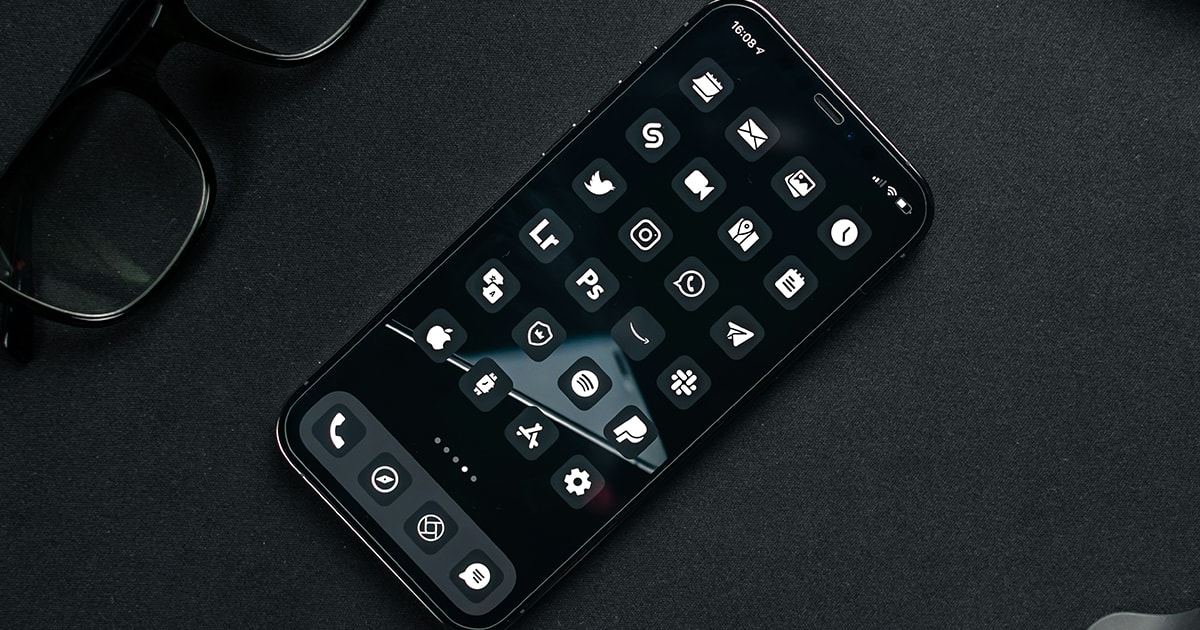
Dein iPhone begleitet dich täglich – da liegt es nahe, auch den Startbildschirm deinen Vorlieben anzupassen. Ob in Pastellfarben, im Dark Mode oder mit minimalistischen Symbolen – mit den passenden Icons gibst du deinem iPhone einen ganz individuellen Look.

Du kannst damit deine Interessen widerspiegeln – sei es durch Naturmotive, Gaming-Designs oder edle Schwarz-Weiss-Ästhetik. Sogar saisonale Themen wie Weihnachten, Frühling oder Halloween lassen sich kreativ umsetzen.

Bessere Übersicht und Ordnung

Wenn alle App-Symbole in einem einheitlichen Stil erscheinen, wirkt der Homescreen aufgeräumter. Du erkennst deine wichtigsten Apps auf einen Blick und kannst sie gezielter anordnen. Perfekt für alle, die Struktur lieben – oder einfach weniger Ablenkung auf dem Display wollen.

Gerade bei vielen installierten Apps kann ein optisches Ordnungssystem helfen, schneller zu navigieren. Zum Beispiel: Social-Apps in Blau, Office-Apps in Grau, Entertainment in Pink – so findest du schneller, was du suchst.

Kreativer Trend

Ob auf TikTok, Instagram oder Pinterest – iPhone-Homescreen-Designs sind ein viraler Dauerbrenner. Mit wenigen Handgriffen kannst du Teil des Trends werden und deine Kreation sogar mit anderen teilen. Unter Hashtags wie #ioshomescreen oder #iosaesthetic findest du tausende Beispiele.

Viele Influencer teilen ihre Designs sogar als Icon-Pakete oder Homescreen-Vorlagen. Du kannst dir also nicht nur Inspiration holen, sondern ganze Looks direkt übernehmen.

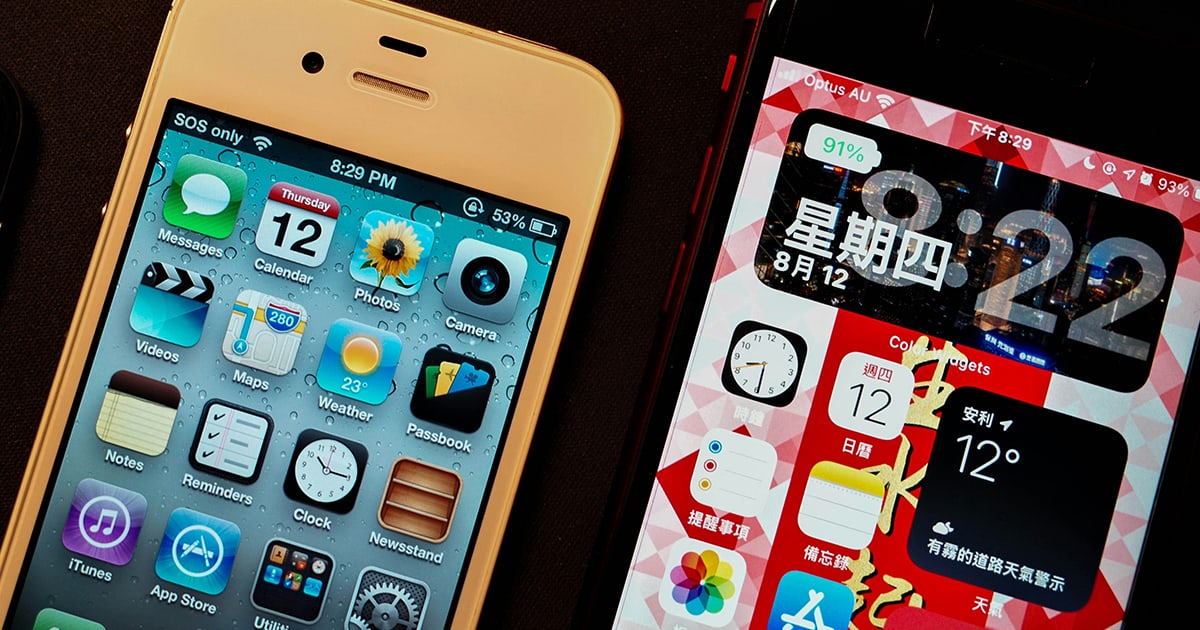
iPhone Icons Veränderung

iPhone App-Icons ändern – das brauchst du dafür


Bevor’s losgeht, hier die kurze Checkliste:

  • Ein iPhone mit iOS 14 oder neuer (aktuell ist iOS 18 verfügbar – ideal!)
  • Die vorinstallierte App Kurzbefehle (Apple Shortcuts)
  • Optional: ein Icon-Pack oder eigene Bilder
  • Etwas Geduld – das Einrichten dauert pro App ein paar Minuten

Die Funktion ist seit iOS 14 fester Bestandteil – du brauchst also keine zusätzliche App wie „Cocoppa“ oder einen Jailbreak. Mit iOS 18 wurde das Ganze noch einfacher und flexibler – mit Optionen zur Farb- und Grössenanpassung direkt über das Systemmenü.

Die neusten iPhones

Apple
iPhone 16e 5G
128 GB
256 GB
512 GB
order ab 549.95 statt629.95
oder ab 17.61/Mt.für 36 Monate

Anleitung: App Icons ändern am iPhone (kostenlos und ohne App)

Jetzt geht’s ans Eingemachte. So änderst du Schritt für Schritt deine App-Symbole über die Kurzbefehle-App:

  1. Öffne die App „Kurzbefehle“.
  2. Tippe oben rechts auf das Plus-Symbol, um einen neuen Kurzbefehl zu erstellen.
  3. Wähle „Aktion hinzufügen“, dann „App öffnen“.
  4. Tippe auf „App“ und wähle die gewünschte App aus (z. B. Safari).
  5. Tippe oben rechts auf das Drei-Punkte-Symbol.
  6. Gib dem Kurzbefehl einen Namen (z. B. „Safari“).
  7. Wähle „Zum Home-Bildschirm hinzufügen“.
  8. Gib erneut einen Namen ein (dieser wird auf dem Icon angezeigt).
  9. Tippe auf das Symbol und wähle „Foto“ oder „Datei“, um ein Icon zu wählen.
  10. Fertig! Das neue Symbol erscheint nun auf dem Homescreen.

mobilezone-Tipp: Die originalen Apps solltest du nicht löschen – verschiebe sie stattdessen in einen Ordner auf die zweite Seite deines Screens 

Icon-Pakete finden (kostenlos und kostenpflichtig)

Es gibt zwei Möglichkeiten: Entweder du gestaltest deine Icons selbst oder du nutzt vorgefertigte Pakete. Hier eine kurze Übersicht:

Kostenlose Icon-Pakete:

  • Pinterest: Suche nach „iOS Icons free“ oder „minimal icon pack“
  • Flaticon und Icons8: Bieten eine grosse Auswahl an kostenlosen Symbolen
  • Reddit: In Subreddits wie r/iOSsetups oder r/iOSThemes findest du Links und Tipps

Premium-Pakete (meist unter 10.–):

  • Etsy: Kreative Designer bieten individuelle Sets mit mehreren Farboptionen
  • Gumroad: Direkte Unterstützung von Designer, oft inklusive Anleitungen
  • Canva Pro: Zugriff auf Premium-Designs, ideal zum Selbstanpassen

Achte auf Icons im PNG-Format mit transparentem Hintergrund – das wirkt professioneller und sauberer.

iPhone Icons dark

App Icons ändern: Tipps für ein einheitliches Design

Ein schöner Homescreen lebt von Harmonie. Hier ein paar Design-Tipps:

Farbthemen und Stile

Wähle ein konsistentes Farbschema und kombiniere es mit passenden Hintergründen.

  • Minimalistisch: Schwarzweiss, Icons mit Linien oder simplen Umrissen
  • Retro: Pixel-Stil oder 90er-Vibes mit verspielten Farben
  • Dark Mode: Schwarz mit Neonfarben – stylisch und augenschonend
  • Soft Pastell: Beruhigende Töne wie Mintgrün, Rosé oder Lavendel
  • Natur und Erde: Warme Töne wie Braun, Beige, Moosgrün – ideal mit Naturhintergrund 

Inspiration finden

  • Pinterest: Gib z. B. „iPhone aesthetic homescreen“ oder „icon packs iOS“ ein.
  • Instagram: Hashtags wie #ioshomescreen, #homescreendesign oder #iconpack 

Vorschau und Tools

  • Widgetsmith: Erstelle Widgets im passenden Stil, z. B. Uhrzeit, Kalender, Fotos
  • Canva: Nutze Vorlagen oder erstelle eigene Icons aus Schrift und Symbolen
  • Moloko App: Eine kuratierte Auswahl an Themes und Symbolen zum Testen

mobilezone-Tipp: Gestalte auch deinen Sperrbildschirm und Hintergrund passend zum Icon-Stil – so entsteht ein stimmiges Gesamtbild.

Häufig gestellte Fragen

Nicht direkt – da es sich aber um Kurzbefehle handelt, kann der Start einer App minimal verzögert sein.

Erfahre in unserem Blogartikel, wie du beim iPhone Akku sparen kannst.

Nein. Die benutzerdefinierten Icons sind nur Verknüpfungen. Die Original-App muss installiert bleiben. Du kannst sie jedoch vom Homescreen entfernen.

Leider nicht. Nur die Original-Apps zeigen Badges an – die Icons über Kurzbefehle nicht.

Ja! Seit iOS 18 kannst du zusätzlich die Farbe und Grösse der Icons direkt in den Einstellungen anpassen. Gehe dazu auf den Homescreen, tippe lange auf eine freie Stelle, dann auf „Bearbeiten“ > „Anpassen“.

Dort kannst du:

  •  Symbole vergrössern
  • Icons einfärben (inkl. Pipette für Hintergrundfarben)
  • Zwischen Hell/Dunkel-Modus für Icons wählen

Ja – ab iPadOS 15 ist die Vorgehensweise identisch. Ideal für alle, die iPhone und iPad optisch angleichen möchten.

Fazit

Das Ändern der App-Icons auf dem iPhone ist mehr als nur eine optische Veränderung – es ist ein Ausdruck von Persönlichkeit, Ordnungsliebe und Kreativität. Mit wenigen Schritten kannst du deinem Homescreen einen ganz neuen Look verleihen. Ob minimalistisch, verspielt oder elegant – du entscheidest. Alles, was du brauchst, ist ein iPhone, ein bisschen Inspiration und die Kurzbefehle-App.

Gerade mit iOS 18 – das übrigens auch Apple Intelligence integriert hat – und der Möglichkeit, auch Farben und Grössen zu verändern, ist Personalisierung so einfach wie nie. Du brauchst keine Drittanbieter-Apps und musst kein Designprofi sein. Schon kleine Veränderungen machen einen grossen Unterschied – probier’s aus und verwandle dein iPhone in deinen ganz persönlichen Designraum.

Verwandte Themen
Siri AI: Alle neuen Funktionen von Apple Intelligence
Siri AI soll Apples Sprachassistenz deutlich schlauer machen. Mit Apple Intelligence kann Siri persö...
Ratenzahlung – So einfach finanzierst du dein Wunschgerät
Du hast dein Traum-Smartphone gefunden, aber der Preis ist (zu) sportlich? Kein Problem! Dank der Ra...
Wetter und Mobilfunk: Wie beeinflusst das Wetter unser Mobilnetz?
Regen, Schnee, Gewitter oder brütende Hitze: Unser Mobilfunknetz ist das ganze Jahr über sehr unters...
iPhone Ratenzahlung – FLEXRATE bietet Flexibilität und finanzielle Freiheit
Das neueste iPhone ist ein Traum vieler Technikfans, doch der etwas höhere Preis kann abschreckend w...
Handy-Abo-Fallen vermeiden: So richtest du eine Drittanbietersperre ein
Ein kurzer Klick auf eine Werbung, ein versehentlich bestätigtes Pop-up oder ein undurchsichtiger Di...
Google Pixel 11 Serie: nahtloses Design, kluge Lichteffekte, mehr Effizienz und doppelt so viel Speicher
Mit der Vorstellung der neuen Pixel 11 Familie – bestehend aus dem Pixel 11, Pixel 11 Pro, Pixel 11 ...
Mein iPhone suchen deaktivieren – so schaltest du Ortungsdienste richtig aus
Mein iPhone suchen deaktivieren ist wichtig, wenn du dein iPhone verkaufen, weitergeben oder zur Rep...
Wie richtig fotografieren mit dem Smartphone? Die besten Tipps für bessere Smartphone-Fotos
Das Smartphone ist für viele längst die wichtigste Kamera geworden. Ob Ferien, Familienfest, Städtet...