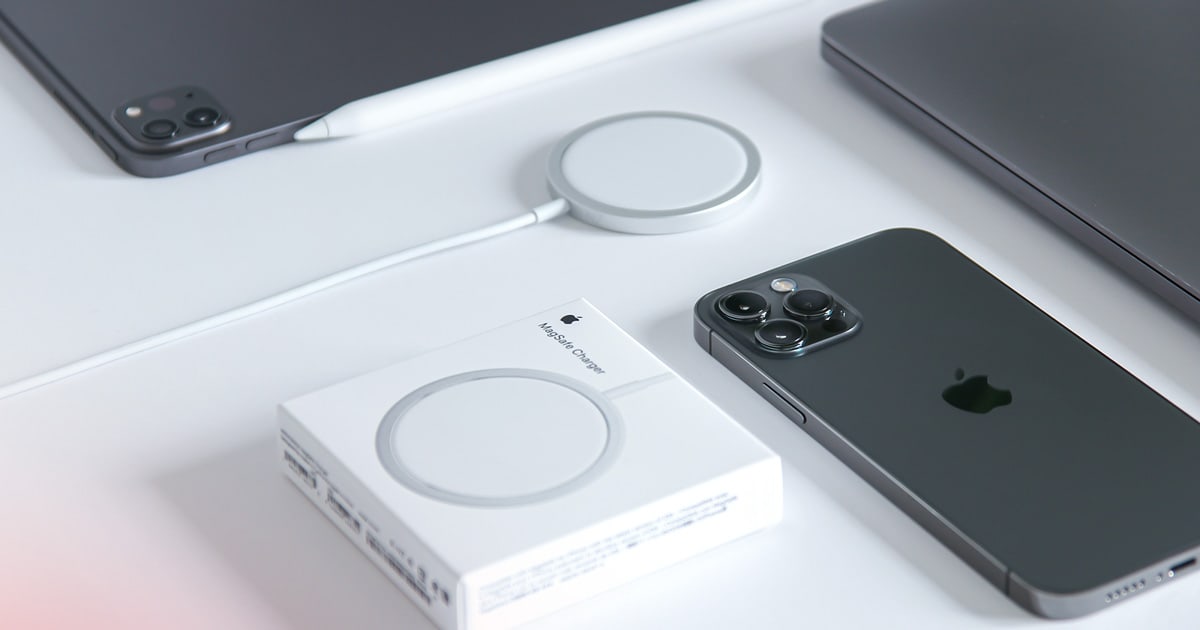
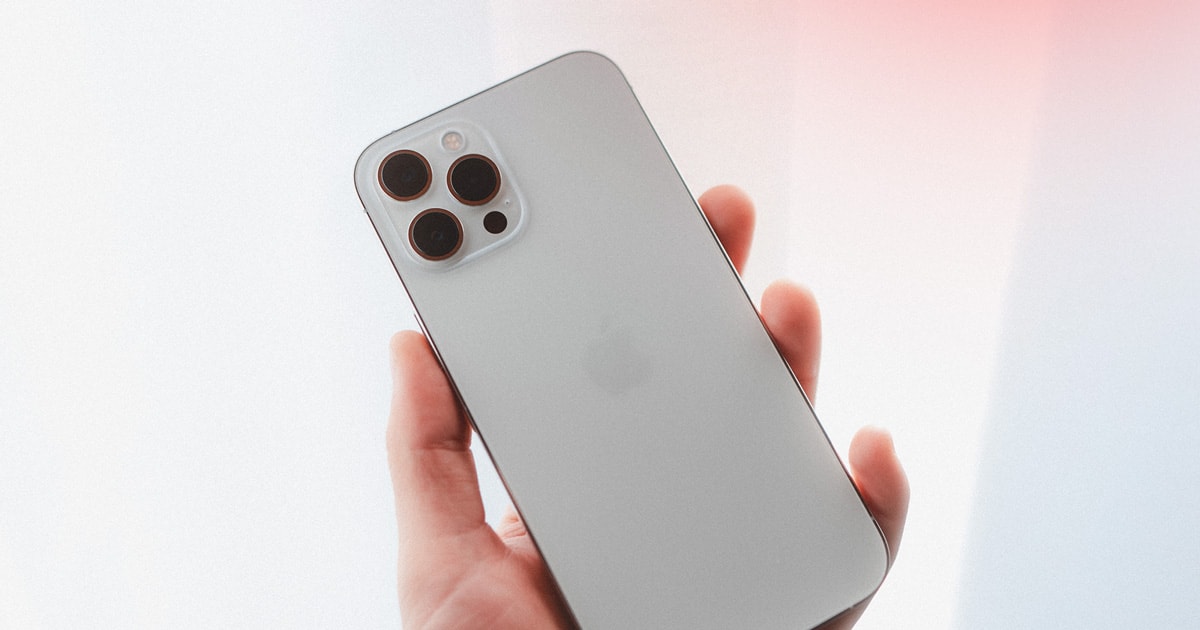
En gros, tu peux configurer ton iPhone en seulement 10 étapes. Voici comment ça marche :
1. Allume ton iPhone et choisis ta langue
Ton aventure avec l'iPhone commence dès que tu appuies sur le bouton d'alimentation à droite de ton iPhone. Dès que l'appareil s'allume, un sympathique « Bonjour » s'affiche à l'écran. Tu peux déjà choisir ta région et ta langue préférées. Si tu es en Allemagne ou en Suisse, le Français s'affiche automatiquement en haut de la liste. Pas besoin de faire défiler longtemps.
2. Démarrage rapide
Si tu as déjà un ancien iPhone, Apple a mis en place une fonctionnalité pratique appelée « Démarrage rapide ». Cette option est disponible depuis le lancement d'iOS 11 et te permet de transférer les données et les réglages de ton ancien appareil vers le nouveau, à condition que l'autre appareil soit allumé et à proximité. On te demandera d'entrer ton identifiant Apple et, pour confirmer, une image s'affichera sur l'ancien iPhone, qui sera capturée par l'Appareil photo du nouvel iPhone.
Cette procédure permet de transférer presque tous les fichiers et réglages de ton ancien iPhone, y compris la configuration d'Apple Pay et de Siri. Seule la configuration de Touch ID ou Face ID doit être refaite, car ces données sont stockées dans la Secure Enclave et ne sont pas synchronisées. Dans certains cas, cette étape peut aussi être la dernière. C'est notamment le cas si tu utilises un iPhone encore plus ancien.
3. Connexion Wi-Fi et activation de la carte SIM
Si tu passes d'un ancien iPhone à un nouveau, cette étape est un jeu d'enfant. Il suffit de sélectionner ton réseau Wi-Fi et, si nécessaire, d'insérer ta carte SIM pour activer ton iPhone. Si tu as une carte eSIM, tu peux l'activer à cette étape. Note que depuis l'iPhone 13, les cartes SIM préinstallées ne sont plus fournies aux États-Unis.
4. Code d'accès, Touch ID ou Face ID
À cette étape, tu peux définir tes paramètres de sécurité. C'est ici que tu configures Touch ID ou Face ID et que tu définis ton code d'accès. On te recommande vivement de prendre le temps nécessaire et d'activer tout de suite les deux mécanismes de déverrouillage, car ils sont super importants pour la sécurité de ton iPhone. Le système te guide facilement à travers le processus de configuration des sécurités biométriques à l'aide d'animations claires.
Pour le code d'accès, on te conseille de ne pas rester sur le réglage par défaut de seulement six chiffres. Clique plutôt sur l'option « Options de code », qui te propose trois possibilités supplémentaires : « Code alphanumérique personnalisé », « Code numérique personnalisé » et « Code numérique à quatre chiffres ». Si tu choisis l'option du milieu, tu peux sélectionner une combinaison de chiffres d'au moins dix chiffres.
L'avantage d'un code d'accès plus long est qu'il est plus sûr. Avec chaque chiffre supplémentaire, le nombre de combinaisons possibles se multiplie par dix. Comparé à un code alphanumérique, la saisie d'un code numérique est beaucoup plus rapide et pratique. L'appareil affiche alors un clavier numérique beaucoup plus grand au lieu d'un clavier alphabétique complet comme pour la saisie de texte.
5. Transfert de données depuis d'anciens appareils
Si tu as déjà un ancien iPhone, tu peux transférer tes données à partir de sauvegardes ou d'autres téléphones mobiles. Cette étape est facultative et dépend de tes préférences personnelles. Cependant, tu dois toujours garder à l'esprit que toutes les données ne sont pas enregistrées et transférées lors d'une sauvegarde iTunes. Selon Apple, les données suivantes ne sont pas incluses dans une sauvegarde iTunes cryptée :
- Contenu provenant de l'iTunes Store ou de l'App Store ou fichiers PDF achetés directement dans Apple Books
- Le contenu synchronisé depuis le Finder ou iTunes, comme les fichiers MP3, CD, vidéos, livres et photos importés
- Les données déjà enregistrées dans iCloud, comme les photos iCloud, les messages iMessage, les SMS et MMS
- Les réglages Face ID ou Touch ID
- Les données et réglages Apple Pay
- Les données Apple Mail
- Les données d'activité, de santé et de trousseau
Il en va de même pour le stockage et le transfert via iCloud. Les données suivantes sont incluses dans la sauvegarde iCloud :
- Données des applications
- Sauvegardes de l'Apple Watch
- Paramètres de l'appareil
- Disposition des applications sur l'écran d'accueil
- Messages iMessage, SMS et MMS
- Photos et vidéos
- Statistiques sur les achats de services Apple tels que la musique, les films, les émissions de télévision, les applications et les livres
- Sonneries
- Mot de passe pour la messagerie vocale visuelle
En revanche, ces données ne sont pas incluses dans une sauvegarde iCloud :
- Données déjà stockées dans iCloud telles que les contacts, le calendrier, les notes, les photos iCloud, les messages iMessage, les mémos vocaux, les messages texte, les SMS, les MMS et les données de santé
- Données stockées dans d'autres services cloud tels que Gmail et Exchange Mail
- Données Apple Mail
- Données et paramètres Apple Pay
- Paramètres Face ID ou Touch ID
- Bibliothèque musicale iCloud et contenu de l'App Store
Si tu passes d'un appareil Android à ton premier iPhone, une appli spéciale appelée « Move to iOS » est à ta disposition. Une fois cette appli installée sur ton ancien appareil, elle te permet de transférer de nombreux contenus vers ton nouvel iPhone. Ça inclut tes contacts, l'historique de tes messages, tes photos, tes vidéos, tes signets Web, tes comptes de messagerie et tes entrées de calendrier. Si certaines applis gratuites sont disponibles à la fois sur l'App Store et sur le Google Play Store, l'appli les associe à ton identifiant Apple pour que tu puisses les télécharger directement depuis la boutique. Depuis peu, il est même possible de transférer des messages WhatsApp avec les fonctions intégrées.
6. Connexion avec un identifiant Apple ou création d'un nouvel identifiant
Connecte-toi avec ton identifiant Apple existant ou crée-en un nouveau si nécessaire. Tu as ici la possibilité de créer un tout nouvel identifiant Apple sans adresse e-mail associée. Pour ceux qui ont déjà un identifiant Apple, cette étape devrait être assez simple. Si tu veux créer un tout nouvel identifiant Apple sans utiliser une adresse e-mail existante, tu peux procéder comme suit : sélectionne l'option « Mot de passe oublié ou pas encore d'identifiant Apple ? » en bas de l'écran. L'iPhone te redirigera alors vers un formulaire dans lequel tu devras entrer les informations habituelles telles que ta date de naissance et ton nom. Dans l'option « E-mail », tu peux juste cliquer sur le bouton « E-mail gratuit d'iCloud ». Ensuite, choisis un nom avant le signe @ qui n'est pas encore utilisé. Comme ça, un tout nouvel identifiant Apple sera créé et synchronisé avec l'iPhone.
7. Paramètres système et confidentialité
Ici, tu peux décider si tu veux activer les mises à jour automatiques pour ton iOS ou pas. Si cette fonction est activée, les dernières mises à jour seront automatiquement téléchargées et installées sur ton iPhone pendant la nuit après leur publication. Cette option peut aussi être configurée plus tard dans les paramètres et permet de gagner beaucoup de temps, car tu n'as pas à te soucier de chaque mise à jour. Tu peux aussi choisir de partager tes données d'utilisation de manière anonyme avec Apple et les développeurs d'applications. Ces infos servent à améliorer les systèmes existants et à développer de nouvelles fonctionnalités.
8. Active Siri, Apple Pay et le trousseau iCloud
C'est maintenant le moment de configurer les services Apple tels que Siri, Apple Pay et le trousseau iCloud. Tu n'as pas besoin de fournir tout de suite des infos, car ces fonctions peuvent aussi être activées plus tard. On te conseille quand même d'activer tout de suite au moins le trousseau iCloud.
9. Personnaliser les options d'affichage
Tu peux maintenant personnaliser l'affichage et régler différentes options comme True Tone ou le zoom d'affichage pour profiter au max de ton nouvel iPhone. Tu peux aussi activer le temps d'écran selon tes préférences. Depuis iOS 13, Apple te permet de voir combien de temps tu as utilisé ton appareil et pour quoi. Toutes ces options peuvent être activées ou désactivées à tout moment dans les réglages.
10. Cas particuliers : applications bancaires et autres
Certaines applications, comme les applications bancaires, nécessitent des étapes de configuration spéciales et ne peuvent être utilisées seulement dans la région linguistique correspondante. Ces étapes sont obligatoires en raison des mesures de sécurité d'Apple et peuvent prendre un certain temps. Si tu veux d'abord profiter de ton nouvel iPhone, tu devrais mettre ces cas particuliers de côté et essayer d'abord les nombreuses fonctionnalités de ton appareil.
En gros : félicitations, t'as réussi ! Ton nouvel iPhone est maintenant complètement configuré et prêt à l'emploi. T'as besoin d'aide ou de conseils supplémentaires sur ton iPhone ? Alors jette un œil à notre blog. Tu y trouveras plusieurs articles utiles sur l'utilisation de ton téléphone mobile.