<link href="https://fonts.googleapis.com/css?family=Roboto:300,400,500,700&display=swap" rel="stylesheet" >

3 Tipps und Tricks um dein iOS14 einzurichten

Apple hat im September das neue iPhone-Betriebssystem iOS 14 veröffentlicht. Wir geben dir hier drei Tipps, wie du die neuen Features optimal nutzt.

1. Widgets übereinanderlegen (Smart stack)

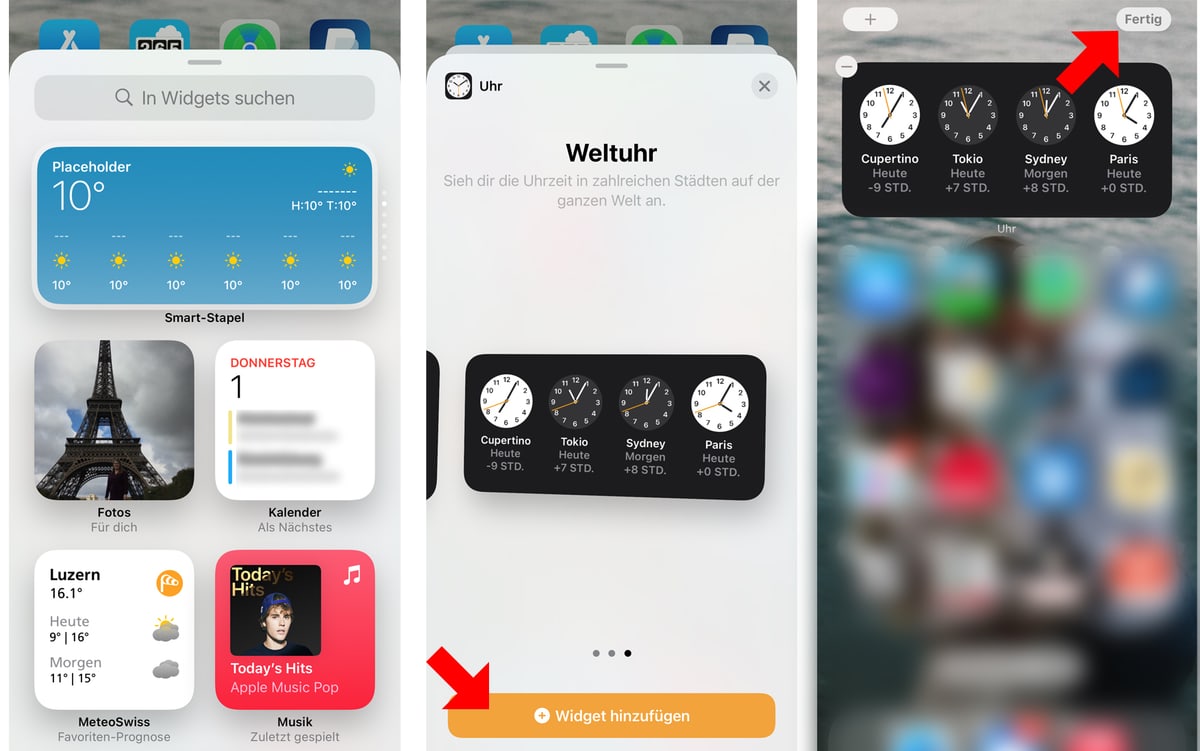
iOS 14 gibt dir so viel Kontrolle über deine Benutzeroberfläche wie nie zuvor auf einem iPhone. Eine der grossen Änderungen beinhaltet das Hinzufügen von Widgets zum Startbildschirm. Widgets stellen Informationen und Funktionen aus einer App direkt auf dem Homescreen dar. So musst du zum Beispiel nicht mehr extra die Wetter-App öffnen, um zu sehen, dass du das Haus am besten gar nicht erst verlässt.


  1. Halte einfach den Finger irgendwo auf dem Bildschirm gedrückt, bis die Apps zu zittern beginnen (Jiggly-Mode).
  2. Tippe auf das Pluszeichen oben links und wähle ein Widget in der gewünschten Grösse an.
  3. Ziehe das Widget in die gewünschte Position.


Der Nachteil dabei: Widgets verbrauchen mehr Platz als ein App Icon. Besonders platzsparend ist es deshalb, sie übereinander zu legen. In iOS 14 kannst du bis zu 5 Widgets gleicher Grösse übereinanderlegen. Im normalen Modus kannst du dann ganz einfach durch die verschiedenen Widgets scrollen, indem du jeweils das oberste wegwischst.

2. App-Icons wechseln

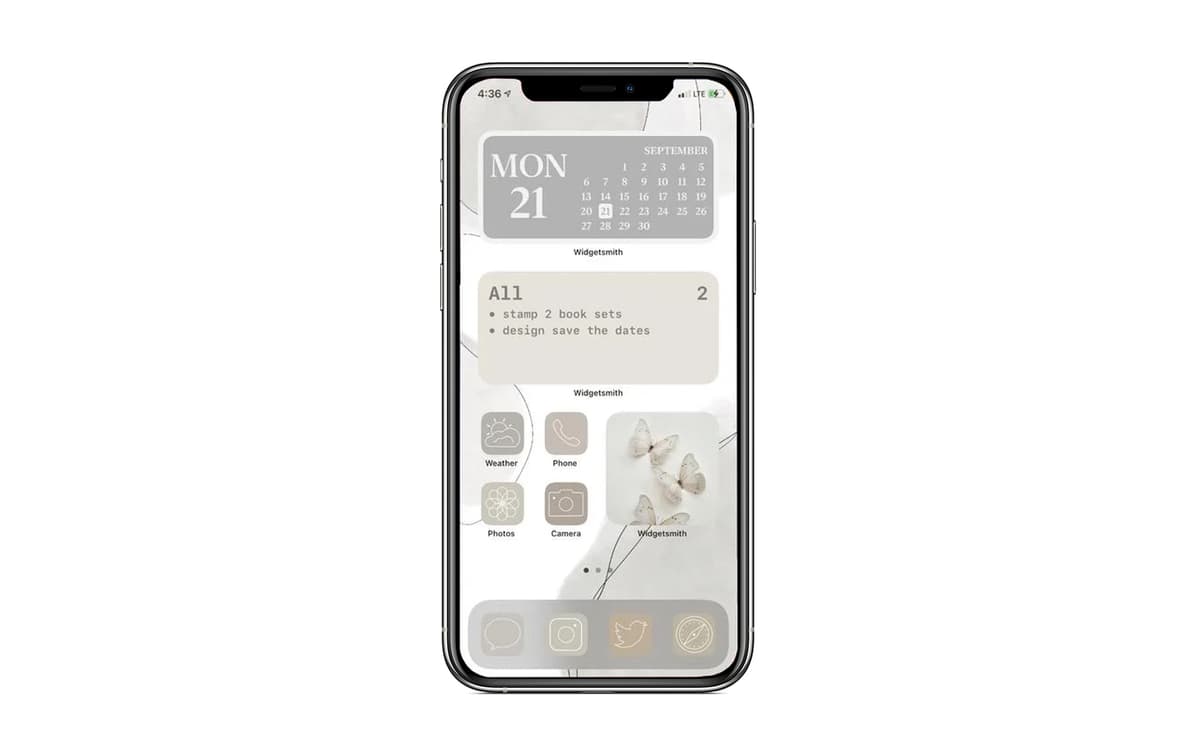
Dank iOS 14 ist es so einfach wie noch nie, deinem iPhone einen persönlichen Look zu geben. Neben Widgets kannst du auch App Icons an deine Wünsche anpassen. Dazu musst du nur die hauseigene Kurzbefehle-App aus dem App Store herunterladen.


  1. Gewünschtes Icon oder Icon-Paket in den Fotoordner des iPhones herunterladen  
     
  2. Kurzbefehle-App öffnen
     
  3. Tippe auf «Meine Kurzbefehle» → «Alle Kurzbefehle» 
     
  4. Oben rechts auf das Pluszeichen tippen 
     
  5. Tippe auf «Aktion hinzufügen» 
     
  6. Gib in der Suchleiste «App öffnen» ein 
     
  7. Tippe auf «Auswählen» und wählt die gewünschte App aus 
     
  8. Tippe oben rechts auf die drei Punkte 
     
  9. Gebt einen Namen für den Kurzbefehl ein (z.B. WhatsApp Style 2) 
     
  10. Tippe auf «Fertig» 
     
  11. Tippe nochmals auf die drei Punkte oben rechts 
     
  12. Tippe auf «Zum Home-Bildschirm» 
     
  13. Tippe unten auf das Vorschau-Icon → «Foto auswählen» 
     
  14. Gewünschtes Bild auswählen 
     
  15. Neben Icon den Namen eingeben, der unter dem Icon stehen soll 
     
  16. Tippe zweimal auf «Fertig»


Diese Schritte musst du für jedes Icon wiederholen, das du personalisieren möchtest. Generell kannst du alle Bilder als App-Icon setzen. Du kannst natürlich auch vorgefertigte Icon-Packs herunterladen. Manche bieten auch besondere Designs zum Verkauf an.

App Icon Pack

3. Videos ausblenden

Ein weiteres Zückerchen, welches uns Apple mit iOS 14 schenkt, ist die Bild-im-Bild-Funktion. Bei Video-Wiedergabe in einer App, die Bild-im-Bild-fähig ist, kannst du im Wiedergabefenster auf das rechteckige Symbol mit Pfeil klicken (siehe Bild). Das Video läuft dann in einem kleinen Fenster weiter und du kannst nebenbei auf deinem Handy anderen Tätigkeiten nachgehen.

Mit dem Spreizen und zusammenziehen der Finger kannst du die Grösse des kleinen Videos anpassen und mit einem Wisch zur Seite wird das Video ausgeblendet und läuft nur noch auf der Tonspur weiter. Es erscheint ein Pfeil an der Seite des Bildschirms, mit dem das Video jederzeit zurückgeholt werden kann.

Das sind nur drei von zahlreichen neuen iOS-14-Features. Stöbere jetzt durch unser Apple-Sortiment und entdecke die restlichen Funktionen für dich selber.

Verwandte Themen
Siri AI: Alle neuen Funktionen von Apple Intelligence
Siri AI soll Apples Sprachassistenz deutlich schlauer machen. Mit Apple Intelligence kann Siri persö...
Ratenzahlung – So einfach finanzierst du dein Wunschgerät
Du hast dein Traum-Smartphone gefunden, aber der Preis ist (zu) sportlich? Kein Problem! Dank der Ra...
Wetter und Mobilfunk: Wie beeinflusst das Wetter unser Mobilnetz?
Regen, Schnee, Gewitter oder brütende Hitze: Unser Mobilfunknetz ist das ganze Jahr über sehr unters...
iPhone Ratenzahlung – FLEXRATE bietet Flexibilität und finanzielle Freiheit
Das neueste iPhone ist ein Traum vieler Technikfans, doch der etwas höhere Preis kann abschreckend w...
Handy-Abo-Fallen vermeiden: So richtest du eine Drittanbietersperre ein
Ein kurzer Klick auf eine Werbung, ein versehentlich bestätigtes Pop-up oder ein undurchsichtiger Di...
Google Pixel 11 Serie: nahtloses Design, kluge Lichteffekte, mehr Effizienz und doppelt so viel Speicher
Mit der Vorstellung der neuen Pixel 11 Familie – bestehend aus dem Pixel 11, Pixel 11 Pro, Pixel 11 ...
Mein iPhone suchen deaktivieren – so schaltest du Ortungsdienste richtig aus
Mein iPhone suchen deaktivieren ist wichtig, wenn du dein iPhone verkaufen, weitergeben oder zur Rep...
Wie richtig fotografieren mit dem Smartphone? Die besten Tipps für bessere Smartphone-Fotos
Das Smartphone ist für viele längst die wichtigste Kamera geworden. Ob Ferien, Familienfest, Städtet...