
<link href="https://fonts.googleapis.com/css?family=Roboto:300,400,500,700&display=swap" rel="stylesheet" >

Apps auf dem Handy verstecken – Schütze deine Privatsphäre

Du hast Apps auf deinem Handy, die nicht jeder sehen soll? Kein Problem, wir helfen dir dabei. In diesem Blog zeigen wir dir Schritt für Schritt, wie du Apps auf deinem Android-Handy verstecken kannst. Von Samsung über OnePlus bis zu Xiaomi und LG, für jeden Handytyp haben wir Tipps parat.

Und das ist noch nicht alles! Wir verraten dir auch, wie du Apps komplett deaktivierst, damit deine Daten sicher sind. Also, ob du einfach nur etwas mehr Privatsphäre möchtest oder wichtige Daten schützen willst, hier bei mobilezone findest du die passenden Lösungen.

5 Möglichkeiten, Apps auf einem Android Handy zu verstecken
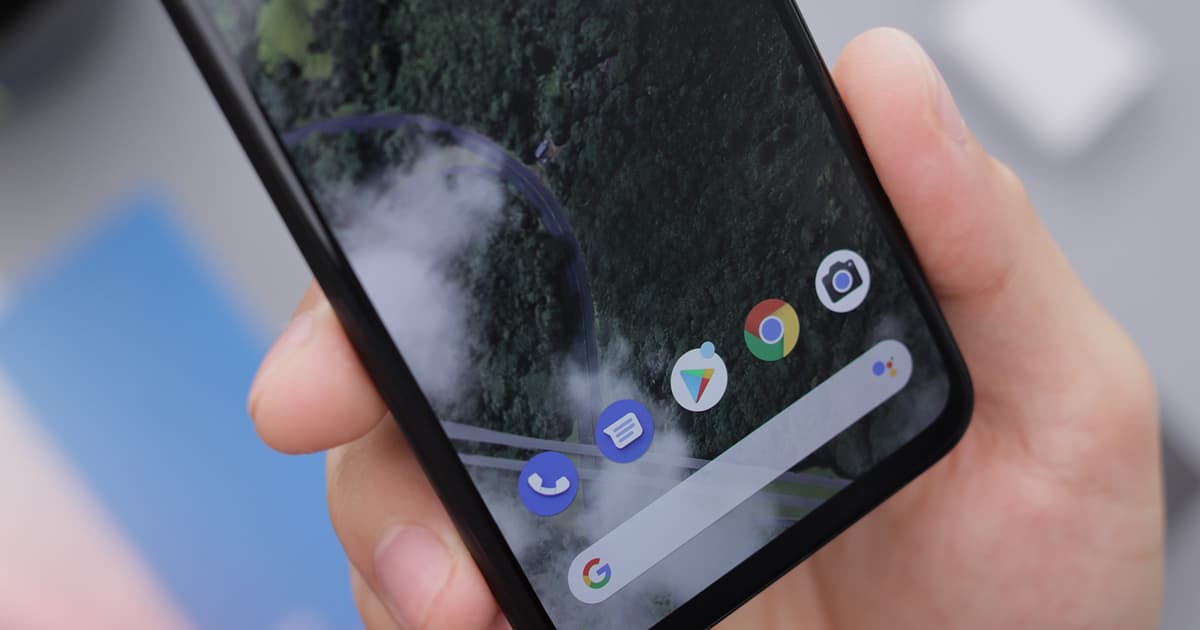
Apps auf dem Handy verstecken

Du möchtest, dass bestimmte Apps auf deinem Handy nicht sofort sichtbar sind? Ob es Banking-Apps, private Fotos oder Spiele sind, hier findest du fünf Wege, wie du sie verbergen kannst:

1. In den Handy-Einstellungen Apps ausblenden

Die meisten Android Handys haben schon eine Option, um Apps unsichtbar zu machen. Dafür gehst du in die "Einstellungen" deines Handys und suchst nach "Apps ausblenden". Bei einigen Geräten findest du es vielleicht auch unter "Startbildschirm". Hier kannst du dann einfach die Apps auswählen, die du nicht mehr sehen möchtest, und sie werden ausgeblendet.

2. Den 'Sicherer Ordner' verwenden

Manche Handys, wie die von Samsung, bieten einen speziellen "Sicheren Ordner". In diesem Ordner kannst du Apps, Fotos und andere Dateien ablegen, die du extra schützen möchtest. Auf Xiaomi Handys gibt es auch eine Funktion namens "Dual Apps", die es dir ermöglicht, eine zweite, versteckte Version einer App zu erstellen.

3. Ein Gastkonto oder einen privaten Modus nutzen

Es gibt auf vielen Android Handys einen Gastmodus. Dieser Modus ist super, wenn du jemandem kurz dein Handy leihen möchtest, ohne dass er deine persönlichen Apps und Daten sieht. Du kannst in den "Einstellungen" den "Gastbenutzer" auswählen und zwischen deinem normalen Konto und dem Gastkonto hin und her wechseln.

4. Apps deaktivieren

Es gibt Apps, die du nicht einfach löschen kannst. Aber du kannst sie "ausmachen". Wenn du das machst, sind sie nicht mehr auf dem Startbildschirm zu sehen und sie arbeiten auch nicht im Hintergrund. Wenn du sie wieder brauchst, kannst du sie einfach wieder "anmachen".

5. App-Hider-Apps verwenden

Manchmal reichen die standardmässigen Android-Funktionen nicht aus, um Apps effizient zu verbergen. Für solche Fälle gibt es Drittanbieter-Apps, die speziell dafür entwickelt wurden, um Apps zu verbergen. Diese Anwendungen sind besonders effektiv, wenn es darum geht, die Namen und Symbole deiner Apps zu ändern oder sie gänzlich unsichtbar zu machen.

Einige dieser speziellen App-Hider-Apps können sich sogar als harmlose Apps tarnen, wie z.B. ein Taschenrechner. Aber Vorsicht ist geboten: Es ist wichtig, sicherzustellen, dass die ausgewählte App zuverlässig ist und keine unnötigen Berechtigungen anfordert.

Nova Launcher
Der Nova Launcher ist mehr als nur ein Launcher. Er ermöglicht nicht nur das Ausblenden von Apps, sondern bietet auch Optionen zur individuellen Gestaltung und Sortierung deiner Anwendungen. Hier sind einige Schritte, um mit dem Nova Launcher Apps zu bearbeiten:

  • Öffne den App-Drawer durch einfaches Wischen nach oben.
  • Halte die App, die du ändern möchtest, gedrückt und wähle "Bearbeiten".
  • Gib der App einen neuen Namen und tippe auf "Fertig". Du kannst auch das Symbol der App ändern. Mit der Premium-Version von Nova Launcher kannst du Apps sogar komplett aus dem App-Drawer ausblenden.

App Hider
App Hider ist eine grossartige Option, wenn es darum geht, Apps vollständig zu verbergen. Sie tarnt sich als Taschenrechner und bietet eine zusätzliche Sicherheitsebene. Nach der Installation von App Hider:

  • Tippe auf das "+"-Symbol und wähle die App aus, die du verbergen möchtest.
  • Die App wird dann im App Hider-Menü angezeigt, von wo aus du sie verbergen oder in der Dual-Funktion verwenden kannst.
  • Stelle sicher, dass App Hider als "Calculator+"-App getarnt ist und richte eine PIN ein.

Vault

Diese mobile Anwendung ist nicht nur auf das Verbergen von Apps spezialisiert, sondern bietet auch Schutz für Dateien, Fotos und Videos auf deinem Android-Gerät. Mit über 100 Millionen Nutzern weltweit verfügt Vault über eine breite Palette von Funktionen, um deine Privatsphäre zu gewährleisten.

  • Verbergen und Schutz von Fotos und Videos: Nach dem Importieren von Fotos und Videos auf dein Smartphone sind diese nur nach Eingabe des richtigen Passworts zugänglich. Zusätzlich kannst du diese Daten sicher in der Cloud speichern.
  • Anruferkennung: Identifiziere eingehende Anrufe und erkenne, ob es sich um Spam, Telemarketer oder Paketzustellung handelt.
  • App-Sperre: Schütze soziale Netzwerke, Fotos, Anrufprotokolle und Telefon-Apps vor neugierigen Blicken.
  • Privater Browser: Mit dem integrierten Browser hinterlässt du keine Surf-Spuren. Er enthält auch eine Funktion für private Lesezeichen.
  • Cloud-Backup: Sicherung von SMS, Kontakten, Anrufprotokollen sowie Fotos und Videos in der Cloud, sodass du nie Daten verlierst.
  • Datenübertragung: Übertrage mit Hilfe der Cloud-Backup-Funktion problemlos Daten auf ein neues Gerät.

So versteckst du App auf einem Samsung, Xiaomi, OnePlus und LG Handy
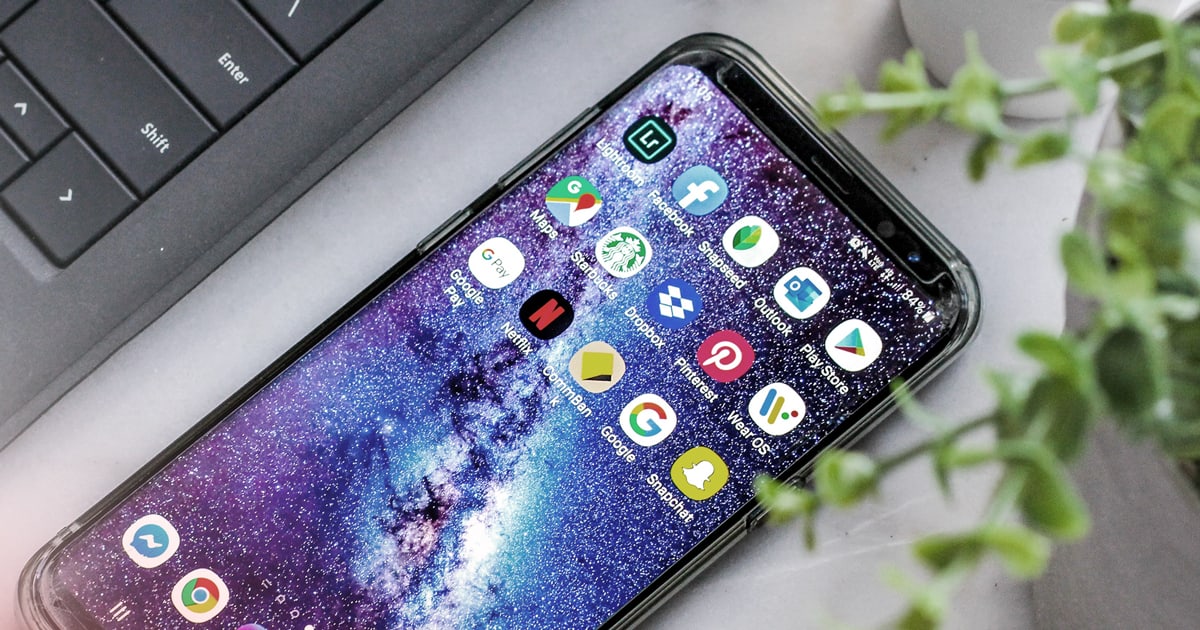
Android Apps

Du möchtest wissen, wie du Apps auf deinem Samsung, OnePlus, Xiaomi oder LG Handy verbergen kannst? Das ist überhaupt kein Problem! Im Folgenden zeigen wir dir Schritt für Schritt, wie du auf jedem dieser Android-Geräte Apps sicher ausblenden kannst.

So verbirgst du Apps auf einem Samsung Handy:

Samsung-Geräte sind bekannt für ihre vielfältigen Funktionen und Anpassungsmöglichkeiten. Hier sind zwei Methoden, wie du Apps auf deinem Samsung verbergen kannst.

Geheimmodus von Samsung nutzen

Samsung bietet einen eigenen Geheimmodus, um Apps unauffällig zu halten.

  1. Gehe in die "Einstellungen" auf deinem Samsung Handy.
  2. Wähle "Startbildschirm" aus.
  3. Klicke auf "Apps ausblenden" und markiere die gewünschten Apps.

Sicherer Ordner

Der sichere Ordner ist eine weitere Option von Samsung, die hilft, Apps und Daten privat zu halten.

  1. Gehe zu "Einstellungen", dann zu "Sicherheit und Datenschutz" und wähle "Sicherer Ordner".
  2. Melde dich mit deinem Samsung-Konto an oder richte den Ordner neu ein.
  3. Öffne den "Sicheren Ordner" und tippe auf das Plus-Symbol (+).
  4. Füge die Apps hinzu, die du verbergen möchtest.

So versteckst du Apps auf einem OnePlus Handy

OnePlus-Smartphones bieten eine schlichte Benutzeroberfläche mit nützlichen Datenschutzfunktionen. Hier ist eine einfache Methode, um Apps zu verbergen.

  1. Öffne die Einstellungen und tippe auf "Datenschutz".
  2. Wähle "Apps ausblenden".
  3. Gib einen Passcode ein, um deine versteckten Apps zu schützen.
  4. Scrolle durch die Liste der Apps und aktiviere diejenigen, die du ausblenden möchtest.

So versteckst du Apps auf einem Xiaomi Handy

Xiaomi-Geräte kommen mit ihrer eigenen MIUI-Benutzeroberfläche, die zusätzliche Sicherheitsfunktionen bietet.

  1. Öffne die Einstellungen und tippe auf "Apps".
  2. Wähle "App-Sperre" und aktiviere sie.
  3. Gib ein Passwort ein, um deine Apps zu sperren.
  4. Bestätige die Auswahl mit "App-Sperre verwenden".
  5. Aktiviere die Apps, die du ausblenden möchtest.

So versteckst du Apps auf einem LG Handy

LG-Handys sind einfach in der Bedienung und bieten standardmässige Möglichkeiten, um Apps unauffällig zu halten.

  1. Öffne die Einstellungen.
  2. Tippe auf "Anzeige" und wähle "Startbildschirm".
  3. Wähle "Apps ausblenden".
  4. Markiere die gewünschten Apps und bestätige mit "Fertig".

Apps auf einem Android Handy sicher verbergen und Privatsphäre schützen
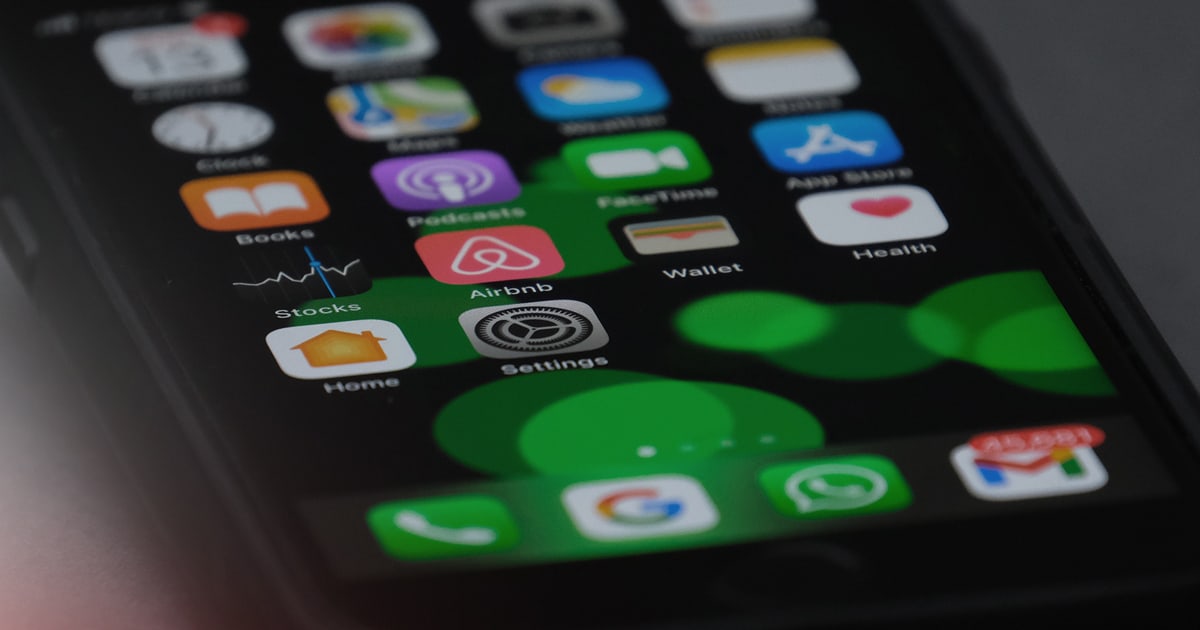
Android Handy Apps

Das Android-Betriebssystem bietet viele Freiheiten, aber manchmal gibt es Apps, die du nicht regelmässig verwendest oder die du aus Datenschutzgründen lieber nicht auf deinem Startbildschirm sehen möchtest. Während einige vorinstallierte Apps nicht vollständig gelöscht werden können, ermöglicht Android das Deaktivieren solcher Anwendungen. Dies beschränkt nicht nur deren Hintergrundnutzung, sondern sorgt auch dafür, dass sie nicht sichtbar sind – wobei sie in den Einstellungen dennoch zugänglich bleiben.

Deaktiviere Apps direkt über den Startbildschirm:

  1. Finde die App auf deinem Startbildschirm und halte sie gedrückt.
  2. Im erscheinenden Popup-Menü wählst du "Deaktivieren". Beachte: Bei manchen Apps könnte auch die Option "Deinstallieren" auftauchen. Bei System-Apps ist allerdings oft nur die Deaktivierung möglich.
  3. Nach der Deaktivierung wird die App von deinem Bildschirm entfernt und ihre Hintergrundaktivitäten eingeschränkt.

Deaktiviere Apps über die Systemeinstellungen:

  1. Navigiere zu den "Einstellungen" und wähle den Punkt "Apps" aus.
  2. Hier siehst du eine Liste aller installierten Apps. Suche die gewünschte App und tippe darauf, anschliessend wählst du "Deaktivieren".
  3. Falls du später eine App reaktivieren möchtest, ist dies über denselben Weg möglich. Alle deaktivierten Anwendungen sind weiterhin in den "Einstellungen" unter "Apps" auffindbar. Mit diesen Schritten kannst du dein Android-Gerät effektiv aufräumen, unerwünschte Anwendungen ausblenden und bei Bedarf diese auch wieder sichtbar machen.

Die Bedeutung der digitalen Privatsphäre wächst stetig, insbesondere in unserer vernetzten Welt. Daher ist es essentiell, jederzeit die Kontrolle über die eigenen Daten und Aktivitäten auf dem Smartphone zu haben. Das Ausblenden oder Deaktivieren unerwünschter Apps kann dabei ein sinnvoller Schritt sein, um vertrauliche Informationen und Inhalte zu schützen.

In diesem Leitfaden haben wir verschiedene Ansätze beleuchtet, wie du Apps auf deinem Android-Gerät verbergen kannst. Dies reicht von den integrierten Funktionen des Betriebssystems über hilfreiche Tools von Drittanbietern, wie dem Nova Launcher oder App Hider, bis hin zu speziellen Funktionen wie dem "Sicheren Ordner" auf bestimmten Gerätemodellen.

Wichtig ist hierbei, sich immer bewusst für eine Methode zu entscheiden, die den eigenen Sicherheitsansprüchen und Bedürfnissen gerecht wird. Du bist der Hauptakteur, wenn es um den Schutz deiner Daten geht, und solltest daher die für dich passendste Option wählen. Wie du die verschiedenen Methoden im Detail anwendest, haben wir dir bei mobilezone gezeigt. Bleib sicher und geniesse deine digitale Freiheit!

Verwandte Themen
Siri AI: Alle neuen Funktionen von Apple Intelligence
Siri AI soll Apples Sprachassistenz deutlich schlauer machen. Mit Apple Intelligence kann Siri persö...
Ratenzahlung – So einfach finanzierst du dein Wunschgerät
Du hast dein Traum-Smartphone gefunden, aber der Preis ist (zu) sportlich? Kein Problem! Dank der Ra...
Wetter und Mobilfunk: Wie beeinflusst das Wetter unser Mobilnetz?
Regen, Schnee, Gewitter oder brütende Hitze: Unser Mobilfunknetz ist das ganze Jahr über sehr unters...
iPhone Ratenzahlung – FLEXRATE bietet Flexibilität und finanzielle Freiheit
Das neueste iPhone ist ein Traum vieler Technikfans, doch der etwas höhere Preis kann abschreckend w...
Handy-Abo-Fallen vermeiden: So richtest du eine Drittanbietersperre ein
Ein kurzer Klick auf eine Werbung, ein versehentlich bestätigtes Pop-up oder ein undurchsichtiger Di...
Google Pixel 11 Serie: nahtloses Design, kluge Lichteffekte, mehr Effizienz und doppelt so viel Speicher
Mit der Vorstellung der neuen Pixel 11 Familie – bestehend aus dem Pixel 11, Pixel 11 Pro, Pixel 11 ...
Mein iPhone suchen deaktivieren – so schaltest du Ortungsdienste richtig aus
Mein iPhone suchen deaktivieren ist wichtig, wenn du dein iPhone verkaufen, weitergeben oder zur Rep...
Wie richtig fotografieren mit dem Smartphone? Die besten Tipps für bessere Smartphone-Fotos
Das Smartphone ist für viele längst die wichtigste Kamera geworden. Ob Ferien, Familienfest, Städtet...
