<link href="https://fonts.googleapis.com/css?family=Roboto:300,400,500,700&display=swap" rel="stylesheet" >

Scannerizzare documenti con l'iPhone: è facilissimo!

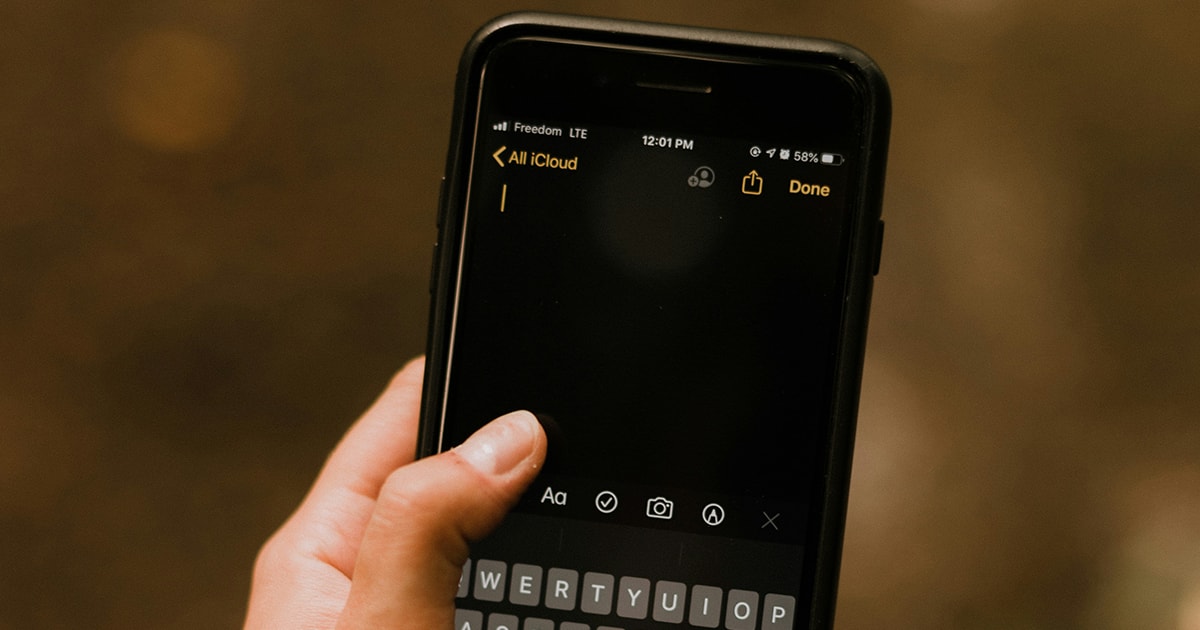
Succede sempre: devi scannerizzare velocemente un documento, che sia una ricevuta fiscale, un contratto firmato o semplicemente gli appunti di una lezione. In passato, per farlo avevi bisogno di uno scanner o di una stampante multifunzione. Oggi basta il tuo iPhone. E la cosa migliore è che non hai bisogno di un'app aggiuntiva. In questo articolo ti mostreremo passo dopo passo come puoi usare il tuo iPhone per scannerizzare, modificare e salvare i documenti in PDF, direttamente dall'applicazione integrata Note: semplice, veloce e sempre a portata di mano.

Perché scansionare i documenti con l'iPhone?

Il vantaggio più grande è che hai sempre con te il tuo scanner. Che tu sia in ufficio, diretto all'università, nello studio di casa o in visita alle sedi istituzionali, il tuo iPhone diventa un pratico scanner nella tasca dei pantaloni.

Veloce, flessibile e gratuito

Invece di avviare faticosamente lo scanner sul PC, è sufficiente posizionare il documento sul tavolo, aprire l'app Note e tenere la Fotocamera sopra di esso. Pochi secondi dopo, avrai una copia digitale, super nitida, ritagliata automaticamente e pronta per essere condivisa o archiviata. E soprattutto, non hai bisogno di un'app scanner di terze parti, né di pubblicità, né di abbonamenti. Tutto funziona tramite le funzioni integrate di Apple.

Soprattutto quando sei in viaggio e non c'è una fotocopiatrice o uno scanner nelle vicinanze, puoi anche digitalizzare immediatamente i documenti più importanti. Che si tratti di documenti di candidatura, relazioni mediche o certificati di studio, puoi rimanere flessibile e indipendente dai dispositivi fissi.

Perfetto per la scuola, l'università, il lavoro e la vita quotidiana

Che si tratti di un foglio di lavoro di una lezione, di un contratto firmato, di un documento fiscale o di un estratto conto bancario, la scansione dei documenti con l'iPhone consente di risparmiare tempo e di mantenere l'ordine. È particolarmente pratico per:

  • Studenti che desiderano digitalizzare rapidamente le trascrizioni
  • Professionisti che vogliono registrare ricevute di spesa o contratti in mobilità
  • Privati che conservano documenti importanti direttamente nell'archivio digitale
  • Lavoratori autonomi che archiviano facilmente i documenti contabili

Stampare? Funziona anche direttamente dall'iPhone

Se hai bisogno di carta, puoi inviare comodamente i documenti scansionati a stampanti Wi-Fi compatibili tramite AirPrint, senza passare dal computer. È anche possibile stampare su due lati se la stampante lo supporta.

Requisiti: Cosa ti serve

Per avviare la scansione sono necessari solo alcuni prerequisiti:

  • Un iPhone con iOS 13 o più recente (meglio ancora se iOS 18 per le funzioni estese)
  • L'applicazione Note preinstallata (già disponibile su ogni iPhone)
  • Opzionale: iCloud se vuoi sincronizzare le scansioni su più dispositivi

È tutto ciò di cui hai bisogno. Né applicazioni a pagamento né hardware aggiuntivo. Basta prendere l’iPhone, aprire gli appunti e via.

Particolarmente pratico: la modalità di scansione funziona in modo affidabile e di alta qualità anche sugli iPhone più vecchi, da iPhone 8 in poi. Chi utilizza un modello di iPhone più recente, invece, potrà beneficiare della migliore qualità della fotocamera e del rilevamento dei bordi ancora più preciso.

Gli ultimi modelli di iPhone

Apple
iPhone 16e 5G
128 GB
256 GB
512 GB
order ab 549.95 invece di629.95
o da 17.61/meper 36 mesi

Istruzioni: come scannerizzare un documento con l'iPhone

Ecco le istruzioni passo passo per eseguire la scansione con l'app Notes:

  1. Apri l'applicazione Note
  2. Avvia l'applicazione Note sul tuo iPhone
  3. Crea una nuova nota
  4. Tocca l'icona di una nuova nota
  5. Seleziona l'icona della Fotocamera
  6. Tocca il piccolo simbolo della Fotocamera che si trova sopra la tastiera
  7. Seleziona "Scansione documenti"
  8. Ora seleziona l'opzione "Scansione documenti"
  9. Tieni il documento di fronte alla Fotocamera
  10. Meglio: posiziona il documento su una superficie ben illuminata e allinea la Fotocamera.
    - Modalità automatica: il documento viene scansionato immediatamente
    - Modalità manuale: tocca il pulsante di scatto o uno dei pulsanti del volume.
  11. Dopo la scansione, regola la sezione dell'immagine e sposta gli angoli
  12. Salva la scansione
  13. Consiglio "Mantieni la scansione" e poi aggiungi altre pagine
  14. Salva o condividi in PDF

La scansione viene salvata direttamente nella nota. Da qui puoi condividerla, ad es. via e-mail, iMessage, WhatsApp, AirDrop o esportarla in altre applicazioni.

Consiglio: assicurati che lo sfondo sia il più possibile tranquillo e ad alto contrasto. Le superfici chiare e monocolore, come scrivanie o tavoli, sono le più adatte per facilitare il riconoscimento automatico.

Come usare l'app Note su iPhone

Modifica e salvataggio dei documenti: come funziona

Dopo la scansione, l'app Note ti offre altre pratiche funzioni di editing:

  • Cambia modalità di colore: Scegli tra colore, scala di grigi, bianco e nero o foto.
  • Ottimizza il contrasto: Migliora automaticamente la luminosità e la nitidezza.
  • Cambia l'ordine delle pagine: Le scansioni di più pagine possono essere ordinate in qualsiasi ordine.
  • Rinomina il documento: Puoi cambiare il nome della nota per avere una migliore visione d'insieme.
  • Firma: Aggiungi direttamente una firma digitale, ideale per i contratti.

La funzione di firma è particolarmente pratica per chi ha bisogno di firmare documenti senza stamparli. Puoi utilizzare una firma salvata e aggiungerne di nuove con il dito o con la Apple Pencil.

La scansione ultimata viene salvata automaticamente in formato PDF. In questo modo potrai aprire, inoltrare o archiviare i documenti in qualsiasi momento.

Alternativa: scansione di documenti con l'app File

Oltre all'app Note, l'app File dell'iPhone offre anche una funzione di scansione integrata:

  • Apri l'applicazione File.
  • Tocca il menu a tre punti in alto a destra.
  • Seleziona "Scansione documenti".
  • Tieni l'iPhone sopra il documento e scansionalo automaticamente o manualmente.

La scansione viene salvata direttamente come PDF nella cartella selezionata.

Vantaggi dell'applicazione File:

  • Le scansioni finiscono immediatamente nel sistema di archiviazione: l'ideale per un'archiviazione strutturata.
  • Integrazione diretta con iCloud Drive, OneDrive, Dropbox e altri.
  • Spostamento e organizzazione semplici all'interno della struttura di cartelle esistente.

Quando è adatta l'applicazione?

  • App Note: ideale per scansioni veloci con commenti, aggiunte scritte a mano o firme.
  • App File: è perfetta per l'archiviazione permanente e organizzata dei documenti.
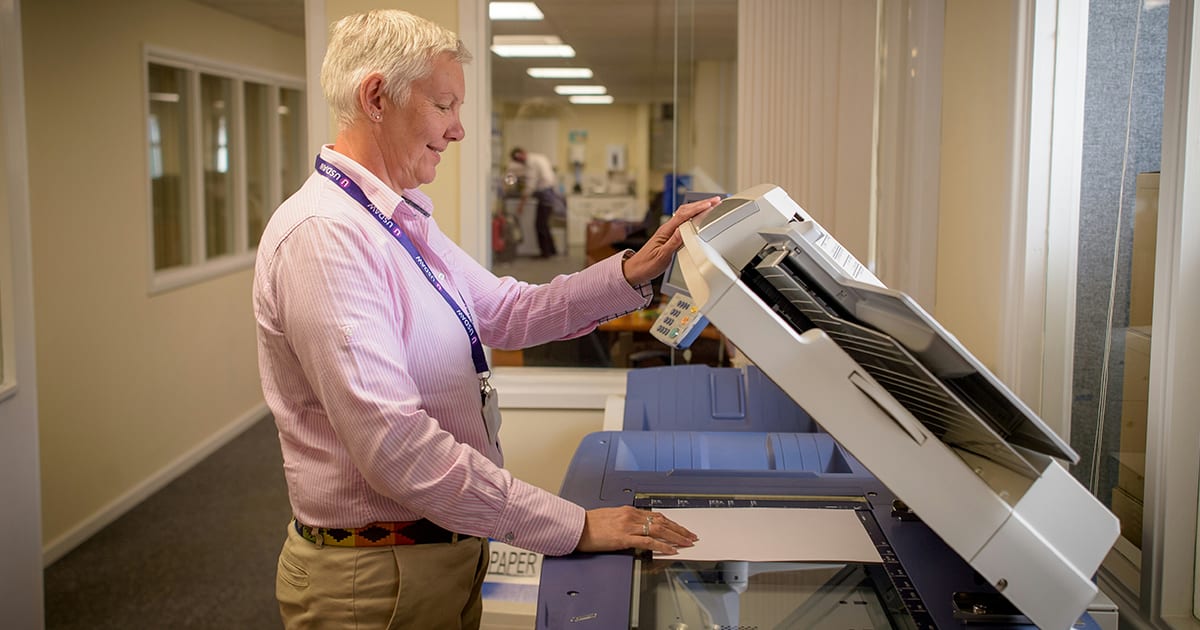
Una donna scansiona un documento in modo classico con uno scanner.

Scansiona un documento astratto su iPhone

Di seguito ti mostreremo in breve come puoi scansionare facilmente un documento con l'iPhone.

  1. Apri l'applicazione Note
  2. Crea una nuova nota
  3. Tocca il simbolo della Fotocamera
  4. Seleziona "Scansione documenti"
  5. Tieni il documento di fronte alla Fotocamera (ben illuminato)
  6. Regola la sezione dell'immagine (opzionale)
  7. Tocca "Mantieni la scansione", sono possibili altre pagine
  8. Salva o condividi in PDF 

Conclusione

Scansionare documenti con il tuo iPhone è ora più facile che mai. Non hai bisogno di scanner costosi o di applicazioni aggiuntive. Con l'app Note e l'app File integrate, hai tutte le funzioni importanti a portata di mano:

  • Scansione rapida
  • Modifica
  • Segno
  • Salva come PDF
  • Condividi o stampa direttamente

La scansione mobile è una vera e propria funzionalità, soprattutto per gli studenti, la vita quotidiana in ufficio o il lavoro da casa. E con le nuove funzioni di iOS 18, come l'ottimizzazione dei colori e il rilevamento dei bordi ancora più preciso, il risultato è ancora migliore. In questo modo avrai sempre a disposizione tutti i tuoi documenti importanti in formato digitale: ordinatamente archiviati, facili da trovare e pronti da condividere in qualsiasi momento.

Vuoi altri consigli e trucchi? Scopri di più sul tuo iPhone e sulle sue funzioni nella nostra rivista mobilezone e ricevi assistenza, consigli e offerte vantaggiose.

Verwandte Themen
Meteo e rete mobile: in che modo il tempo influisce sulla telefonia mobile?
Pioggia, neve, temporali o caldo torrido: la rete mobile è soggetta a condizioni molto diverse duran...
Evitare le trappole degli abbonamenti di telefonia mobile: ecco come impostare il blocco dei fornitori terzi
Basta un clic su un annuncio pubblicitario, un pop-up confermato per sbaglio o un servizio poco chia...
Serie Google Pixel 11: design senza soluzione di continuità, effetti di luce intelligenti, maggiore efficienza e il doppio della memoria
Con la presentazione della nuova famiglia Pixel 11 – composta da Pixel 11, Pixel 11 Pro, Pixel 11 Pr...
Disattivare "Trova il mio iPhone": ecco come disattivare correttamente i servizi di localizzazione
Se si desidera vendere, cedere o portare in riparazione il proprio iPhone, è importante disattivare ...
Confronto tra i migliori smartwatch del 2026 – Qual è lo smartwatch più adatto a te?
Gli smartwatch si sono ormai evoluti da semplici gadget tecnologici a compagni di vita quotidiani. M...
Gadget per i tifosi dei Mondiali 2026: ecco come rendere perfetta l’estate dei mondiali a casa
I Mondiali FIFA 2026 sono un grande evento sportivo al quale partecipano in totale 48 squadre nazion...
Cambiare le password: come proteggere correttamente i propri account
Che si tratti di un account di posta elettronica, di un'app bancaria o dei social media, senza passw...
Cambio di cellulare: cosa tenere presente? La checklist completa prima di cambiare smartphone
Un nuovo smartphone è motivo di gioia, ma spesso anche di incertezza, spingendo molti a chiedersi: a...