<link href="https://fonts.googleapis.com/css?family=Roboto:300,400,500,700&display=swap" rel="stylesheet" >

Dokumente scannen mit dem iPhone – so geht’s ganz einfach

Es passiert immer wieder: Du musst schnell ein Dokument einscannen – sei es eine Quittung für die Steuer, ein unterschriebener Vertrag oder einfach Notizen aus der Vorlesung. Früher brauchte man dafür einen Scanner oder Multifunktionsdrucker. Heute reicht dein iPhone. Und das Beste: Du brauchst dafür keine zusätzliche App. In diesem Artikel zeigen wir dir Schritt für Schritt, wie du mit deinem iPhone Dokumente scannen, bearbeiten und als PDF speichern kannst – direkt aus der integrierten Notizen-App heraus. Einfach, schnell und jederzeit griffbereit.

Warum Dokumente mit dem iPhone scannen?

Der grösste Vorteil: Du hast deinen Scanner immer dabei. Egal ob im Büro, unterwegs in der Uni, im Homeoffice oder beim spontanen Behördengang – dein iPhone wird zum praktischen Scanner in der Hosentasche.

Schnell, flexibel und kostenlos

Statt umständlich den Scanner am PC zu starten, legst du das Dokument einfach auf den Tisch, öffnest die Notizen-App und hältst die Kamera darüber. Sekunden später hast du eine digitale Kopie – gestochen scharf, automatisch zugeschnitten und bereit zum Teilen oder Archivieren. Und das Beste: Du brauchst keine Scanner-App von Drittanbietern, keine Werbung, keine Abos. Alles läuft über Apples integrierte Funktionen.

Gerade unterwegs, wenn kein Kopierer oder Scanner in der Nähe ist, kannst du so auch wichtige Unterlagen sofort digitalisieren. Ob Bewerbungsunterlagen, Arztberichte oder Studienbescheinigungen – du bleibst flexibel und unabhängig von festen Geräten.

Perfekt für Schule, Uni, Arbeit und Alltag

Ob Arbeitsblatt aus der Vorlesung, unterschriebener Vertrag, Steuerbeleg oder Kontoauszug: Dokumente scannen mit dem iPhone spart Zeit und sorgt für Ordnung. Besonders praktisch ist das Ganze für:

  • Studierende, die Mitschriften schnell digitalisieren wollen
  • Berufstätige, die Spesenbelege oder Verträge unterwegs erfassen möchten
  • Privatpersonen, die wichtige Unterlagen direkt ins digitale Archiv legen
  • Selbstständige, die Buchhaltungsbelege unkompliziert archivieren

Drucken? Geht auch direkt vom iPhone

Falls du doch einmal Papier brauchst, kannst du die gescannten Dokumente bequem per AirPrint an kompatible WLAN-Drucker senden – ganz ohne Umweg über den Computer. Auch doppelseitige Ausdrucke sind möglich, wenn dein Drucker das unterstützt.

Voraussetzungen: Das brauchst du

Damit du mit dem Scannen loslegen kannst, brauchst du nur wenige Voraussetzungen:

  • Ein iPhone mit iOS 13 oder neuer (besser noch iOS 18 für erweiterte Funktionen)
  • Die vorinstallierte Notizen-App (bereits auf jedem iPhone vorhanden)
  • Optional: iCloud, wenn du deine Scans auf mehreren Geräten synchronisieren möchtest
Mehr brauchst du nicht. Weder kostenpflichtige Apps, noch zusätzliche Hardware. Einfach iPhone raus, Notizen öffnen, los geht’s.

Besonders praktisch: Auch auf älteren iPhones ab iPhone 8 funktioniert der Scan-Modus zuverlässig und in hoher Qualität. Wer hingegen ein aktuelleres iPhone-Modell nutzt, profitiert zusätzlich von der verbesserten Kameraqualität und noch präziserer Kantenerkennung.

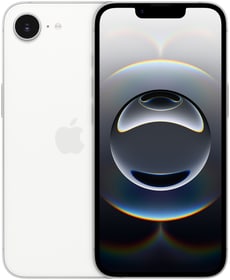
Die neusten iPhones

Apple
iPhone 16e 5G
128 GB
256 GB
512 GB
order ab 549.95 statt629.95
oder ab 17.61/Mt.für 36 Monate

Anleitung: So scannst du ein Dokument mit dem iPhone

Hier die Schritt-für-Schritt-Anleitung für den Scan mit der Notizen-App:

  1. Notizen-App öffnen
  2. Starte die Notizen-App auf deinem iPhone.
  3. Neue Notiz erstellen
  4. Tippe auf das Symbol für eine neue Notiz.
  5. Kamera-Icon auswählen
  6. Tippe auf das kleine Kamera-Symbol über der Tastatur.
  7. „Dokumente scannen“ auswählen
  8. Wähle jetzt die Option „Dokumente scannen“.
  9. Dokument vor die Kamera halten
  10. Besser: Lege das Dokument auf einen gut beleuchteten Untergrund und richte die Kamera aus.
    - Automatik-Modus: das Dokument sofort gescannt
    - Manueller Modus: Auslöser oder eine der Lautstärketasten drücken
  11. Nach dem Scan den Bildausschnitt noch anpassen und Ecken verschieben.
  12. Scan sichern
  13. Tippe auf „Scan behalten“ – anschliessend weitere Seiten hinzufügen.
  14. Als PDF speichern oder teilen

Dein Scan wird direkt in der Notiz gespeichert. Von dort kannst du ihn teilen, z. B. via Mail, iMessage, WhatsApp, AirDrop oder in andere Apps exportieren.

Tipp: Achte darauf, dass der Hintergrund möglichst ruhig und kontrastreich ist. Einfarbige, helle Oberflächen wie Schreibtische oder Tische eignen sich am besten, um die automatische Erkennung zu erleichtern.

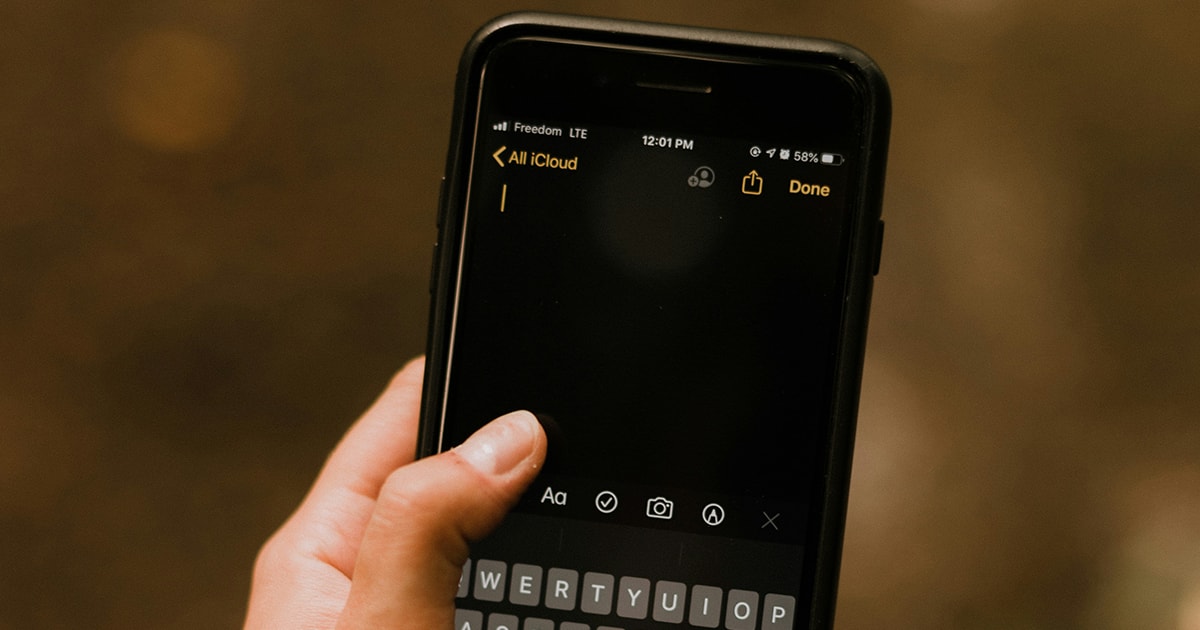
Notizen App iPhone bedienen

Dokumente bearbeiten und speichern – so klappt’s

Nach dem Scannen bietet dir die Notizen-App weitere praktische Bearbeitungsfunktionen:

  • Farbmodi ändern: Wähle zwischen Farbe, Graustufen, Schwarzweiss oder Foto.
  • Kontrast optimieren: Helligkeit und Schärfe automatisch verbessern lassen.
  • Seitenreihenfolge ändern: Mehrseitige Scans lassen sich beliebig sortieren.
  • Dokument umbenennen: Für eine bessere Übersicht kannst du den Namen der Notiz ändern.
  • Signieren: Füge direkt eine digitale Unterschrift hinzu – ideal für Verträge.

Die Unterschriftsfunktion ist besonders praktisch für alle, die Dokumente unterschreiben müssen, ohne sie auszudrucken. Du kannst sowohl eine gespeicherte Signatur verwenden als auch neue Unterschriften mit dem Finger oder Apple Pencil hinzufügen.

Der fertige Scan wird automatisch als PDF gespeichert. So kannst du die Dokumente jederzeit öffnen, weiterleiten oder archivieren.

Alternative: Dokumente scannen mit der Dateien-App

Neben der Notizen-App bietet auch die Dateien-App auf dem iPhone eine integrierte Scan-Funktion:

  • Öffne die Dateien-App.
  • Tippe oben rechts auf die Drei-Punkte-Menü.
  • Wähle „Dokumente scannen“.
  • Halte das iPhone über das Dokument und scanne es automatisch oder manuell.

Der Scan wird direkt als PDF in deinem gewählten Ordner gespeichert.

Vorteile der Dateien-App:

  • Die Scans landen sofort im Dateisystem – ideal für strukturierte Ablagen.
  • Direkte Integration in iCloud Drive, OneDrive, Dropbox und Co.
  • Einfaches Verschieben und Ordnen innerhalb deiner bestehenden Ordnerstruktur.

Wann eignet sich welche App?

  • Notizen-App: Ideal für schnelle Scans mit Kommentaren, handschriftlichen Ergänzungen oder Signaturen.
  • Dateien-App: Perfekt für die dauerhafte, geordnete Ablage von Dokumenten.
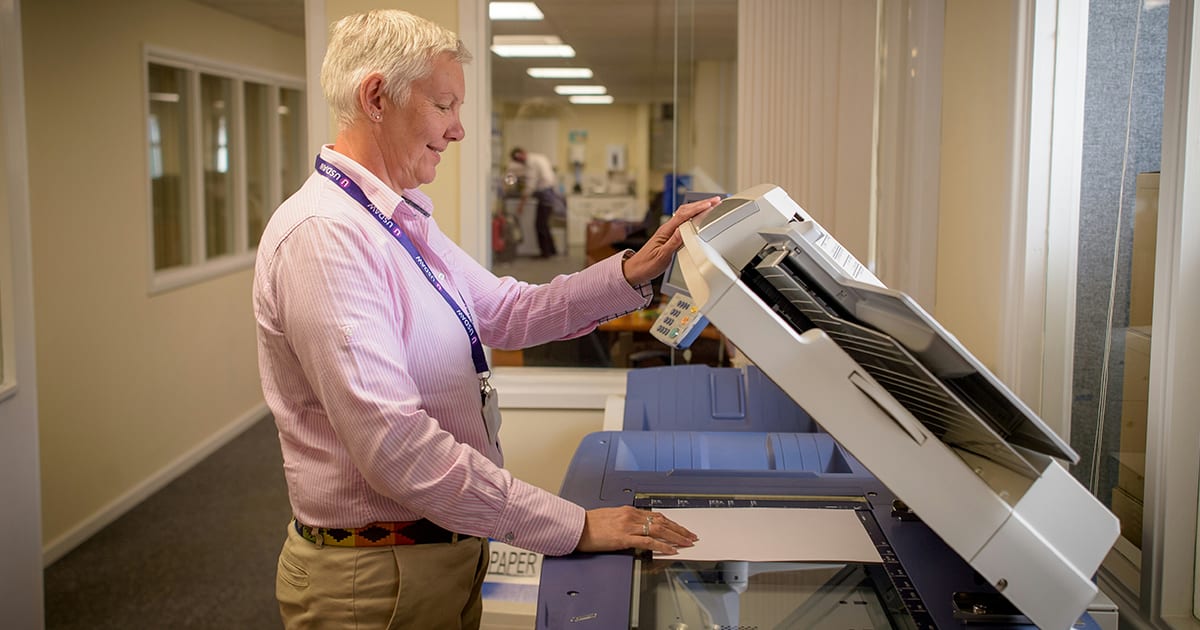
Frau scannt Dokument klassisch an Scanner

Kurzfassung Dokument auf iPhone scannen

Folgend zeigen wir dir in einer Kurzfassung, wie du ein Dokument auf dem iPhone einfach scannen kannst.

  1. Notizen-App öffnen
  2. Neue Notiz erstellen
  3. Kamera-Symbol antippen
  4. „Dokumente scannen“ wählen
  5. Dokument vor die Kamera halten (gut beleuchtet)
  6. Bildausschnitt anpassen (optional)
  7. „Scan behalten“ tippen, weitere Seiten möglich
  8. Als PDF speichern oder teilen

Fazit

Dokumente scannen mit dem iPhone ist heute einfacher denn je. Du brauchst weder teure Scanner noch zusätzliche Apps. Mit der integrierten Notizen-App und der Dateien-App hast du alle wichtigen Funktionen direkt zur Hand:

  • Schnell scannen
  • Bearbeiten
  • Signieren
  • Als PDF sichern
  • Direkt teilen oder drucken

Besonders für Studierende, Büro-Alltag oder Homeoffice ist das mobile Scannen ein echtes Power-Feature. Und mit den neuen Funktionen in iOS 18, wie Farboptimierung und noch präziserer Kantenerkennung, wird das Ergebnis sogar noch besser. So hast du alle wichtigen Dokumente immer digital zur Verfügung – sauber archiviert, schnell auffindbar und jederzeit bereit zum Teilen.

Noch mehr Tipps und Tricks? Erfahre jetzt mehr über dein iPhone und die Funktionen in unserem mobilezone-Magazin bekommst du Unterstützung, Beratung und passende Angebote.

Verwandte Themen
Siri AI: Alle neuen Funktionen von Apple Intelligence
Siri AI soll Apples Sprachassistenz deutlich schlauer machen. Mit Apple Intelligence kann Siri persö...
Ratenzahlung – So einfach finanzierst du dein Wunschgerät
Du hast dein Traum-Smartphone gefunden, aber der Preis ist (zu) sportlich? Kein Problem! Dank der Ra...
Wetter und Mobilfunk: Wie beeinflusst das Wetter unser Mobilnetz?
Regen, Schnee, Gewitter oder brütende Hitze: Unser Mobilfunknetz ist das ganze Jahr über sehr unters...
iPhone Ratenzahlung – FLEXRATE bietet Flexibilität und finanzielle Freiheit
Das neueste iPhone ist ein Traum vieler Technikfans, doch der etwas höhere Preis kann abschreckend w...
Handy-Abo-Fallen vermeiden: So richtest du eine Drittanbietersperre ein
Ein kurzer Klick auf eine Werbung, ein versehentlich bestätigtes Pop-up oder ein undurchsichtiger Di...
Google Pixel 11 Serie: nahtloses Design, kluge Lichteffekte, mehr Effizienz und doppelt so viel Speicher
Mit der Vorstellung der neuen Pixel 11 Familie – bestehend aus dem Pixel 11, Pixel 11 Pro, Pixel 11 ...
Mein iPhone suchen deaktivieren – so schaltest du Ortungsdienste richtig aus
Mein iPhone suchen deaktivieren ist wichtig, wenn du dein iPhone verkaufen, weitergeben oder zur Rep...
Wie richtig fotografieren mit dem Smartphone? Die besten Tipps für bessere Smartphone-Fotos
Das Smartphone ist für viele längst die wichtigste Kamera geworden. Ob Ferien, Familienfest, Städtet...