<link href="https://fonts.googleapis.com/css?family=Roboto:300,400,500,700&display=swap" rel="stylesheet" >

Esportare i contatti iPhone: ecco come farlo in modo facile e veloce

I tuoi contatti sono il cuore del tuo smartphone, quindi è molto importante poterli salvare o trasferire. Che tu voglia passare a un nuovo iPhone, salvare i tuoi contatti sul computer o condividerli con qualcuno, ti mostriamo passo dopo passo come esportare i contatti dell'iPhone, con o senza iCloud, senza stress.

Perché è utile esportare i contatti

Molti si rendono conto di quanto sia importante avere un backup dei contatti solo quando cambiano cellulare. Se perdi l'iPhone, si rompe o semplicemente passi a un nuovo dispositivo, sarai felice di avere tutti i numeri al sicuro. 

Esportare i tuoi contatti iPhone ti permette di:

  • Eseguire un backup sul computer o nel cloud
  • Passare facilmente a un nuovo iPhone o dispositivo Android
  • Condividere singoli contatti o interi elenchi
  • Sincronizzare con altri account (ad es. Google o Outlook)
Esportare i contatti dell'iPhone con iCloud

Il modo più semplice per salvare o esportare i tuoi contatti è usare iCloud. Così li avrai sempre sincronizzati e potrai accedervi da qualsiasi dispositivo.

Ecco come funziona tramite il browser

Il sito web iCloud ti dà l'accesso più veloce ai tuoi contatti, senza bisogno di software extra.

  1. Apri icloud.com sul tuo computer e accedi con il tuo ID Apple.
  2. Scegli "Contatti".
  3. Seleziona tutti i contatti o solo quelli che ti servono.
  4. Clicca sull'icona a forma di ingranaggio in basso a sinistra e seleziona "Esporta vCard".
  5. Il file (.vcf) verrà salvato sul tuo computer, pronto per essere importato o condiviso in un secondo momento.

Consiglio: puoi importare facilmente il file esportato in Google Contatti o trasferirlo su un altro iPhone.

Esportare i contatti senza iCloud: via e-mail o AirDrop

Se non usi iCloud, puoi anche salvare o condividere i tuoi contatti direttamente dall'iPhone. È facilissimo tramite e-mail o AirDrop.

Esportare singoli contatti via e-mail

È l’ideale se vuoi condividere solo pochi contatti, ad esempio con te stesso o con qualcun altro.

  1. Apri l'app Telefono o Contatti
  2. Scegli il contatto che ti serve.
  3. Scorri verso il basso e tocca "Condividi contatto".
  4. Scegli "E-mail" e invia il contatto a te stesso o a qualcun altro.

Il contatto viene inviato come file .vcf e può essere aperto su qualsiasi smartphone.

Trasferire i contatti con AirDrop

AirDrop è il modo più veloce per scambiare contatti direttamente tra due dispositivi Apple.

  • Attiva il Bluetooth e il Wi-Fi su entrambi i dispositivi.
  • Apri il contatto che ti serve.
  • Tocca "Condividi contatto" > AirDrop.
  • Scegli il dispositivo di destinazione.
Con AirDrop l'esportazione è rapidissima, ideale se vuoi trasferire i contatti su un altro iPhone o iPad.

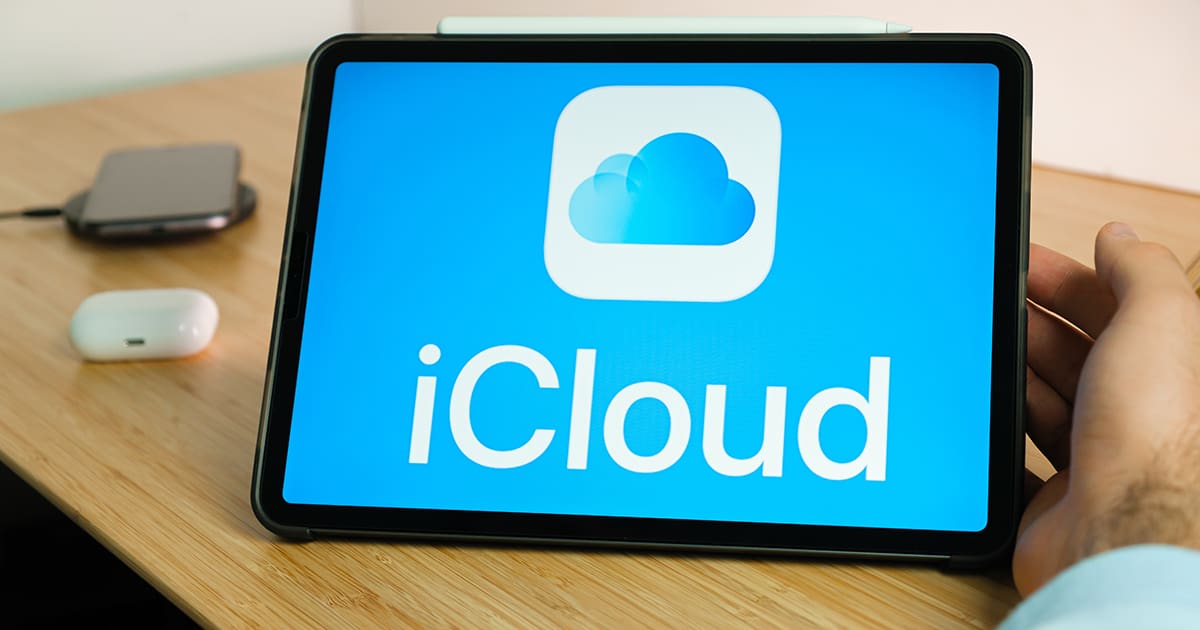
iCloud sul tablet

Esportare i contatti dell'iPhone senza PC

Puoi fare il backup dei tuoi contatti anche senza computer, per esempio con delle app utili che trovi nell'App Store.

Usa app di backup come "My Contacts Backup"

Queste app eseguono un backup completo dei tuoi contatti e li inviano via e-mail come file.

  1. Scarica ad es. My Contacts Backup dall'App Store.
  2. Apri l'app e clicca su "Backup".
  3. Tocca "E-mail" per inviare il file.
  4. Scarica il file sul tuo nuovo dispositivo e importalo.

In questo modo la tua lista di contatti sarà sempre al sicuro, indipendentemente dai servizi cloud.

Esportare i contatti sulla scheda SIM: è possibile con l'iPhone?

Molti utenti Android salvano i contatti direttamente sulla scheda SIM, ma con l'iPhone funziona un po' diversamente.

Perché Apple non permette l'esportazione sulla SIM

Per motivi di sicurezza e protezione dei dati, Apple non permette l'esportazione diretta sulla scheda SIM. I tuoi contatti vengono invece salvati su iCloud o nella memoria del dispositivo: è più sicuro e flessibile.

Importare i contatti della SIM sull'iPhone

Se passi da Android a iPhone, puoi trasferire facilmente i contatti SIM esistenti.

  1. Apri Impostazioni > Contatti > Importa contatti SIM.
  2. Scegli il tuo account di destinazione (ad es. iCloud).
  3. Fatto: i tuoi contatti SIM sono ora salvati sull'iPhone.

In questo modo non perderai nessun contatto durante il passaggio.

Trasferire i contatti da iPhone ad Android

Stai passando a un cellulare Android? Non c'è problema: con un file vCard è un gioco da ragazzi.

Esportazione tramite iCloud e importazione su Google

Questo metodo è super affidabile e funziona con quasi tutti i dispositivi Android.

  1. Esporta i tuoi contatti come file .vcf tramite iCloud (vedi sopra).
  2. Apri contacts.google.com sul tuo PC.
  3. Clicca su "Importa" e carica la vCard.
  4. Accedi al tuo dispositivo Android con lo stesso account Google.

Se compri il tuo nuovo cellulare Android, come ilPixel 10 Pro, da mobilezone, il servizio del negozio ti aiuterà a trasferire i dati, se lo desideri.

Conclusione: esportare i contatti è più facile di quanto pensi

Che sia tramite iCloud, AirDrop o un'app di backup, esportare i contatti dell'iPhone oggi non è affatto complicato.

Consigliamo, tuttavia, di eseguire regolarmente un backup per non perdere mai più i numeri. E se hai intenzione di acquistare a breve un nuovo dispositivo, da mobilezone trovi tutti i modelli di iPhone attuali, con vari servizi inclusi, come il pagamento rateale, il servizio di trasferimento dati e la consulenza personalizzata in negozio.

In sintesi:

  • Con iCloud puoi salvare i tuoi contatti in un unico posto ed esportarli ovunque.
  • Senza cloud, puoi usare AirDrop, e-mail o app di backup.
  • Non puoi esportare i dati sulla SIM, ma puoi importarli.
  • Per gli utenti Android, il file vCard è il modo più semplice.

Consiglio per usare i comandi vocali:

Prova a esportare i tuoi contatti usando Siri. Basta dire: “Hey Siri, come posso esportare i miei contatti?”

FAQ – Domande frequenti sull'esportazione dei contatti su iPhone

Non puoi farlo direttamente dall'iPhone. Puoi però esportare un file .vcf tramite iCloud e poi copiarlo sul tuo computer o su una chiavetta USB.

vCard è un formato di file standardizzato per i contatti. Contiene tutte le informazioni importanti – nome, numero di telefono, e-mail e altro – e può essere importato su quasi tutti i dispositivi.

WhatsApp usa la rubrica del tuo iPhone. Quando fai il backup o esporti i contatti del tuo iPhone, vengono salvati anche i relativi contatti WhatsApp.

Sì, usando la funzione di condivisione o esportandoli come vCard. Puoi mandare questo file all'altro ID Apple o condividerlo tramite AirDrop.

Puoi recuperare le versioni precedenti dei contatti tramite icloud.com. Vai su "Impostazioni account" > "Impostazioni avanzate" > "Recupera contatti".

Verwandte Themen
Meteo e rete mobile: in che modo il tempo influisce sulla telefonia mobile?
Pioggia, neve, temporali o caldo torrido: la rete mobile è soggetta a condizioni molto diverse duran...
Evitare le trappole degli abbonamenti di telefonia mobile: ecco come impostare il blocco dei fornitori terzi
Basta un clic su un annuncio pubblicitario, un pop-up confermato per sbaglio o un servizio poco chia...
Serie Google Pixel 11: design senza soluzione di continuità, effetti di luce intelligenti, maggiore efficienza e il doppio della memoria
Con la presentazione della nuova famiglia Pixel 11 – composta da Pixel 11, Pixel 11 Pro, Pixel 11 Pr...
Disattivare "Trova il mio iPhone": ecco come disattivare correttamente i servizi di localizzazione
Se si desidera vendere, cedere o portare in riparazione il proprio iPhone, è importante disattivare ...
Confronto tra i migliori smartwatch del 2026 – Qual è lo smartwatch più adatto a te?
Gli smartwatch si sono ormai evoluti da semplici gadget tecnologici a compagni di vita quotidiani. M...
Gadget per i tifosi dei Mondiali 2026: ecco come rendere perfetta l’estate dei mondiali a casa
I Mondiali FIFA 2026 sono un grande evento sportivo al quale partecipano in totale 48 squadre nazion...
Cambiare le password: come proteggere correttamente i propri account
Che si tratti di un account di posta elettronica, di un'app bancaria o dei social media, senza passw...
Cambio di cellulare: cosa tenere presente? La checklist completa prima di cambiare smartphone
Un nuovo smartphone è motivo di gioia, ma spesso anche di incertezza, spingendo molti a chiedersi: a...