<link href="https://fonts.googleapis.com/css?family=Roboto:300,400,500,700&display=swap" rel="stylesheet" >

Configurer un nouveau téléphone Android : Voici comment fonctionne "Ok Google, configurer mon appareil"

Un nouveau smartphone dans les mains, cela fait toujours un peu l'effet d'un nouveau départ. Mais avant de te jeter sur les dernières fonctions, il faut d'abord les installer. Pour que cela ne devienne pas une épreuve de patience, Google Assistant t'aide avec une simple commande vocale : "Ok Google, configurer mon appareil". Dans cet article, nous te montrons comment préparer ton nouveau téléphone Android en quelques minutes, y compris des conseils sur le transfert de données, la configuration de ton Android TV et le dépannage.

Que signifie "Ok Google, configurer mon appareil"?

La commande vocale "Ok Google, configurer mon appareil" est ta ligne directe avec Google Assistant. Tu peux ainsi commencer l'installation de ton nouvel appareil Android sans avoir à taper dans des menus compliqués. L'assistant te guide pas à pas à travers le processus, de la connexion Wi-Fi à la connexion avec ton compte Google.

La condition préalable : tu as besoin d'un appareil avec Google Assistant actif, d'une connexion Internet et de la dernière version de l'application Google. Veille également à ce que la fonction "Hey Google" soit activée. Pour que tu puisses commencer directement, dis simplement "Ok Google, configurer mon appareil".

Configurer un téléphone Android en 10 étapes simples

Que tu utilises un Pixel, un Samsung ou un Oppo, l'installation fonctionne de manière similaire pour tous les smartphones Android. Nous te montrons ici comment faire :

1. allumer l'appareil

Maintiens le bouton d'alimentation enfoncé jusqu'à ce que le logo Android apparaisse. Choisis ensuite la langue et la région.

2. se connecter au réseau sans fil

Sélectionne ton réseau Wi-Fi et saisis le mot de passe. Une connexion stable est importante pour le transfert de données et les mises à jour.

3. insérer la carte SIM (en option)

Si ce n'est pas déjà fait, tu peux maintenant insérer ta carte SIM ou activer une eSIM.

4. se connecter ou créer un compte Google

Connecte-toi avec ton compte Google existant ou crée-en un nouveau, directement via Google Assistant ou manuellement dans le menu de configuration.

5. confirmer les options de confidentialité et de l'appareil

On te demandera d'accepter la politique de confidentialité et tu pourras activer ou désactiver la localisation, les informations de diagnostic et autres.

6. configurer le verrouillage de l'écran

Configure un code PIN, un modèle ou un scanner d'empreintes digitales, en fonction de ce que ton appareil prend en charge.

7. transférer des données - comment faire

Tu veux transférer du contenu de ton ancien appareil ? Pas de problème: Tu trouveras ici un guide étape par étape sur le transfert de données Android

Tu peux transférer directement les photos, les contacts, les applications et même les paramètres, par câble, code QR ou sauvegarde Google.

8. installer des apps

Choisis maintenant quelles applications tu veux reprendre ou réinstaller, soit automatiquement, soit manuellement depuis le Play Store.

9. activer les services Google

Active Google Assistant, "Find My Device", sauvegarde sur le cloud et bien plus encore. Astuce : laisse l'assistant t'aider, dis simplement "Ok Google, aide-moi avec les paramètres".

10. fini - ton nouveau téléphone Android est prêt à être lancé!

Maintenant, tu peux directement commencer à utiliser des applications, personnaliser ta page d'accueil et configurer tes outils les plus importants.

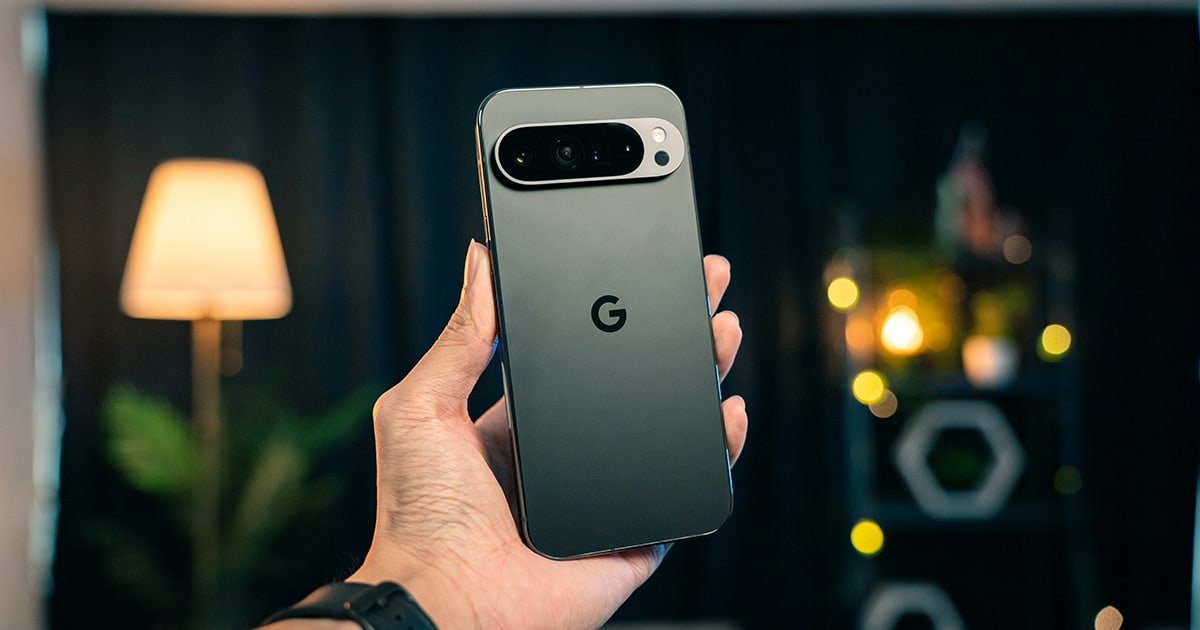
Configurer un appareil Android

"Ok Google, configurer mon appareil" pour Android TV : voici comment ça marche aussi avec la télévision

Savais-tu que cette commande fonctionne également avec Android TV ? Si tu reconfigures ta télévision, Google Assistant peut aussi t'aider dans ce cas. Voici comment faire :

  • Démarre ta télévision et prépare ta télécommande.
  • Dis: "Ok Google, configurer mon appareil".
  • Suis les instructions à l'écran : Connecte-toi au WLAN, crée un compte Google, sélectionne des applications.

Tu peux aussi utiliser l'application Google Home sur ton smartphone. Tu peux ainsi contrôler non seulement ton Android TV, mais aussi tous les autres appareils smart home.

Différence avec la configuration du smartphone : avec Android TV, l'accent est surtout mis sur la sélection d'applications (par ex. Netflix, YouTube, médiathèques). L'inscription et la configuration sont cependant tout aussi simples.

Android Smartphones

Google
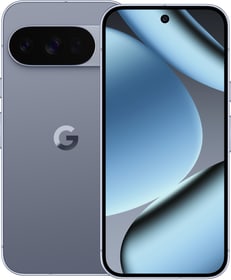
Pixel 10 Pro 5G
128 GB
256 GB
order ab 699.00 au lieu de949.00
ou à partir de 22.38/mopour 36 mois
Samsung
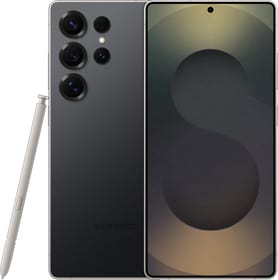
Galaxy S25 Ultra 5G
256 GB
512 GB
1 TB
order ab 1’299.95 au lieu de1’599.95
ou à partir de 41.62/mopour 36 mois
Google
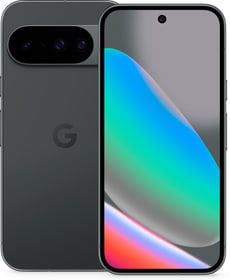
Pixel 10 5G
128 GB
256 GB
order ab 649.00 au lieu de899.00
ou à partir de 20.78/mopour 36 mois
Samsung
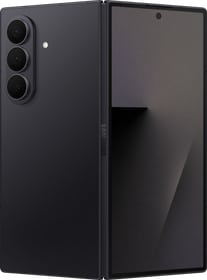
Galaxy Z Fold7 5G
1 TB
512 GB
order ab 1’999.95
ou à partir de 64.04/mopour 36 mois
Google
Pixel 9 Pro XL 5G
128 GB
256 GB
512 GB
order ab 799.00 au lieu de1’279.00
ou à partir de 25.58/mopour 36 mois

Prêt pour ton nouveau téléphone Android ?

Que ce soit Samsung, Google Pixel ou Xiaomi, chez mobilezone, tu trouveras des smartphones Android à la pointe de la technologie aux meilleurs prix, avec ou sans abonnement.

Des problèmes d'installation ? Voici ce que tu peux faire

Quelque chose ne fonctionne pas comme prévu ? Voici les pièges les plus fréquents - et comment tu peux les résoudre rapidement :

1. l'assistant ne répond pas ?

Vérifie si "Hey Google" est activé. Pour ce faire, ouvre l'application Google > Image de profil >  Paramètres > Assistant Google > Activer Voice Match.

2. tu n'as pas de compte Google ?

Tu peux créer un nouveau compte directement pendant l'installation, gratuitement et en quelques étapes.

3. ancienne version d'Android ?

Certaines fonctions nécessitent Android 8.0 ou une version plus récente. En cas de doute, vérifie si ton appareil a besoin d'une mise à jour.

4. mauvaise connexion ?

Sans WLAN stable, le processus d'installation ne fonctionne pas sans problème. Si nécessaire, change de réseau ou redémarre ton appareil.

5. le transfert de données s'arrête ?

Réessaie le processus, utilise éventuellement un autre câble ou active le transfert sans fil via une sauvegarde de compte Google. Notre article de blog peut t’aider sur ce sujet.

Conclusion

L'installation d'un nouvel appareil Android ne doit pas être un gouffre à temps - surtout pas avec la commande vocale "Ok Google, configurer mon appareil". Qu'il s'agisse d'un smartphone ou d'une TV Android, Google Assistant prend en charge de nombreuses étapes et veille à ce que tu puisses démarrer rapidement et confortablement.

De la première connexion Wi-Fi à l'installation personnalisée en passant par le transfert de tes données les plus importantes, tout se passe de manière intuitive. Et si quelque chose devait se passer, tu trouveras des solutions adaptées directement dans l'appareil ou dans notre magazine mobilezone.

Notre conseil : active dès le début les sauvegardes Google pour pouvoir démarrer encore plus facilement à l'avenir à chaque changement d'appareil. Et si tu es encore à la recherche d'un nouveau téléphone portable Android, chez mobilezone tu trouveras les modèles actuels au meilleur prix avec paiement échelonné.

Accessoires pour ton téléphone portable

Action
JBL
Haut-parleur Flip 6 Bluetooth
order ab 109.95 au lieu de149.95
ou à partir de 5.04/mopour 24 mois
Action
Fresh 'n Rebel
Flow Tip écouteurs intra-auriculaires
order ab 14.95 au lieu de18.95
ou à partir de 0.68/mopour 24 mois
Google
Coque pour téléphone Pixel 10 & 10 Pro
order ab 49.95
ou à partir de 2.29/mopour 24 mois
Action
Pitaka
Coque de protection Galaxy S25 Aramid
order ab 19.95 au lieu de69.95
ou à partir de 0.91/mopour 24 mois
Action
itStyle Premium
Mini powerbank 20000 mAh 20W USB A-C
order ab 29.95 au lieu de59.95
ou à partir de 1.37/mopour 24 mois
Eiger
Verre de protection d'écran Galaxy S25 Clear Edge (Full Screen Fit)
order ab 44.95
ou à partir de 2.06/mopour 24 mois
Verwandte Themen
Météo et téléphonie mobile : comment la météo influence-t-elle notre réseau mobile ?
Pluie, neige, orages ou canicule : notre réseau mobile est exposé à des conditions très variées tout...
Éviter les pièges des abonnements de téléphonie mobile : comment configurer le blocage des prestataires tiers
Un simple clic sur une publicité, une fenêtre contextuelle validée par inadvertance ou un service op...
Série Google Pixel 11: un design harmonieux, des effets lumineux astucieux, une efficacité accrue et deux fois plus de mémoire
Avec le lancement de la nouvelle gamme Pixel 11 – composée du Pixel 11, du Pixel 11 Pro, du Pixel 11...
Désactiver « Localiser mon iPhone » : comment désactiver correctement les services de localisation
Il est important de désactiver « Localiser mon iPhone » si vous souhaitez vendre votre iPhone, le do...
Comment bien prendre des photos avec son smartphone ? Les meilleurs conseils pour de meilleures photos avec son smartphone
Pour beaucoup, le smartphone est depuis longtemps devenu l'appareil photo incontournable. Qu'il s'ag...
Comment bien prendre des photos avec son smartphone ? Les meilleurs conseils pour de meilleures photos avec son smartphone
Pour beaucoup, le smartphone est depuis longtemps devenu l'appareil photo incontournable. Qu'il s'ag...
Confronto tra i migliori smartwatch del 2026 – Qual è lo smartwatch più adatto a te?
Gli smartwatch si sono ormai evoluti da semplici gadget tecnologici a compagni di vita quotidiani. M...
Produits dérivés de la Coupe du monde 2026 : comment passer un été footballistique parfait chez toi
La Coupe du monde de la FIFA 2026 est un événement sportif majeur : au total, 48 équipes nationales ...