<link href="https://fonts.googleapis.com/css?family=Roboto:300,400,500,700&display=swap" rel="stylesheet" >

Configurare un nuovo cellulare Android: Come funziona con "Ok Google, configura il mio dispositivo"

Un nuovo smartphone in mano: è sempre un po' come un nuovo inizio. Ma prima di lanciarti a scoprire le ultime funzionalità, devi prima configurarlo. Per evitare che questo diventi una prova di pazienza, l'Assistente Google ti aiuta con un semplice comando vocale: "Ok Google, configura il mio dispositivo". In questo articolo ti mostreremo come rendere operativo il tuo nuovo telefono Android in pochi minuti, con consigli sul trasferimento dei dati, sull'impostazione di Android TV e sulla risoluzione dei problemi.

Cosa significa "Ok Google, configura il mio dispositivo"?

Il comando vocale "Ok Google, configura il mio dispositivo" è la linea diretta con l'Assistente Google. Puoi usarlo per iniziare a configurare il tuo nuovo dispositivo Android senza dover toccare i menu. L'Assistente ti guida passo dopo passo nel processo, dalla connessione Wi-Fi all'accesso con il tuo account Google.

Il prerequisito: devi avere un dispositivo con l'Assistente Google attivo, una connessione internet e l'ultima versione dell'app Google. Assicurati anche che la funzione "Ehi Google" sia attivata. Per iniziare subito, basta dire: "Ok Google, imposta il mio dispositivo".

Configura il tuo cellulare Android in 10 semplici passi

Che tu usi un Pixel, un Samsung o un Oppo, la configurazione funziona in modo simile per tutti gli smartphone Android. Ti mostriamo qui come fare:

1. Accendi il dispositivo

Tieni premuto il pulsante di accensione finché non appare il logo di Android. Poi seleziona la lingua e la regione.

2. Connettiti alla WLAN

Seleziona la tua rete Wi-Fi e inserisci la password. Una connessione stabile è importante per il trasferimento dei dati e gli aggiornamenti.

3. Inserisci la scheda SIM (opzionale)

Se non l'hai ancora fatto, ora puoi inserire la tua scheda SIM o attivare una eSIM.

4. Accedi o crea un account Google

Accedi con il tuo account Google esistente o creane uno nuovo, direttamente tramite l'Assistente Google o manualmente nel menu di configurazione.

5. Conferma le opzioni di protezione dei dati e dei dispositivi

Ti verrà chiesto di accettare l'informativa sulla privacy e potrai attivare o disattivare la localizzazione, le informazioni diagnostiche e simili.

6. Imposta il blocco dello schermo

Imposta un PIN, un modello o uno scanner di impronte digitali, a seconda di ciò che supporta il tuo dispositivo.

7. Trasferisci i dati: ecco come funziona

Vuoi trasferire i contenuti dal tuo vecchio dispositivo? Nessun problema: Di seguito troverai una guida passo passo per il trasferimento dei dati Android. 

Puoi trasferire foto, contatti, app e persino impostazioni direttamente via cavo, codice QR o backup di Google.

8. Installa le applicazioni

Ora seleziona le app che vuoi trasferire o reinstallare, automaticamente o manualmente dal Play Store.

9. Attiva i servizi Google

Attiva l'Assistente Google, "Trova il mio dispositivo", il backup nel cloud e molto altro ancora. Suggerimento: lascia che l'Assistente ti aiuti: basta dire "Ok Google, aiutami con le impostazioni".

10. Fatto: il tuo nuovo cellulare Android è pronto per essere utilizzato!

Ora puoi iniziare subito a lavorare, usare le app, personalizzare la tua pagina iniziale e impostare gli strumenti più importanti.

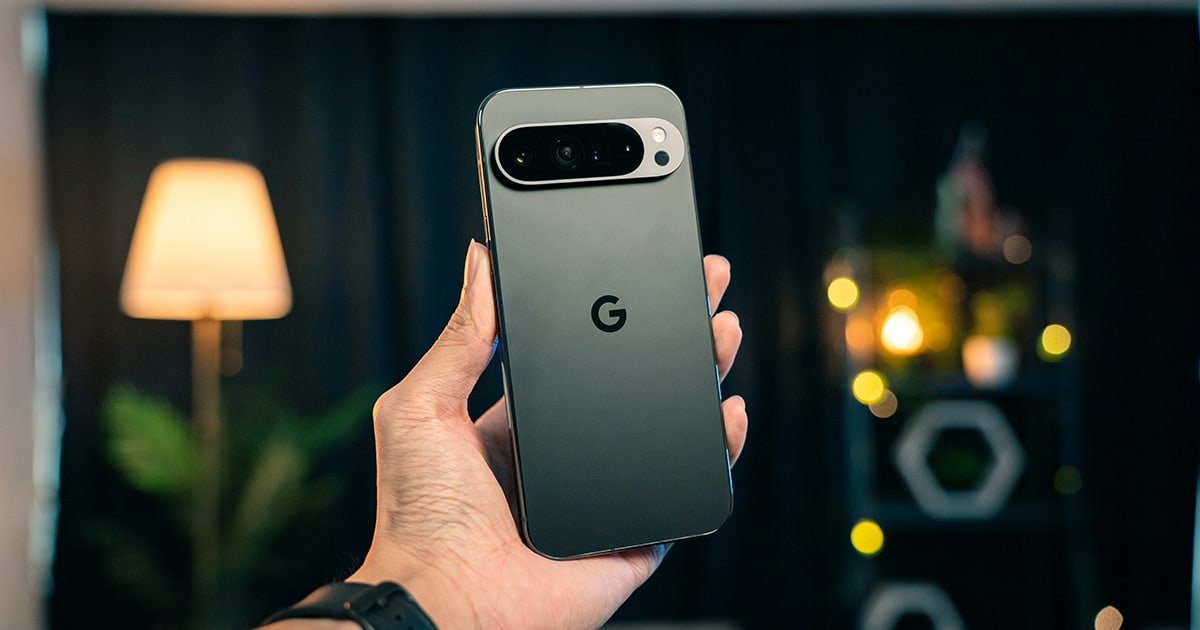
Configurare il dispositivo Android

"Ok Google, imposta il mio dispositivo" per Android TV: ecco come funziona anche con la TV

Sapevi che il comando funziona anche con Android TV? Se stai configurando nuovamente la tua TV, l'Assistente Google può aiutarti anche in questo caso. Funziona così:

  • Accendi la TV e tieni pronto il telecomando.
  • Di': "Ok Google, configura il mio dispositivo".
  • Segui le istruzioni sullo schermo: connetti la WLAN, imposta l'account Google, seleziona le applicazioni.

In alternativa, puoi anche utilizzare l'app Google Home sul tuo smartphone. In questo modo potrai controllare non solo la tua Android TV, ma anche tutti gli altri dispositivi smart home.

Differenza rispetto alla configurazione dello smartphone: con Android TV, l'attenzione si concentra principalmente sulla selezione delle app (ad esempio Netflix, YouTube, librerie multimediali). Tuttavia, la registrazione e la configurazione sono altrettanto semplici.

Android Smartphones

Google
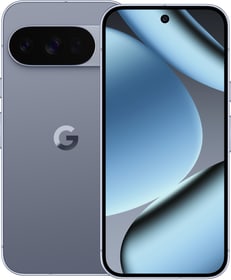
Pixel 10 Pro 5G
128 GB
256 GB
order ab 699.00 invece di949.00
o da 22.38/meper 36 mesi
Samsung
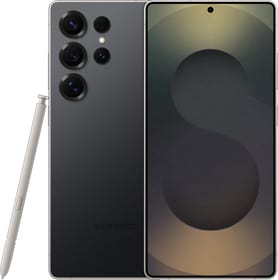
Galaxy S25 Ultra 5G
256 GB
512 GB
1 TB
order ab 1’299.95 invece di1’599.95
o da 41.62/meper 36 mesi
Google
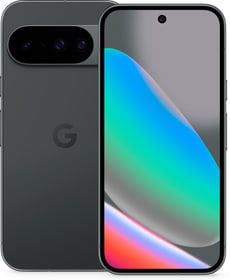
Pixel 10 5G
128 GB
256 GB
order ab 649.00 invece di899.00
o da 20.78/meper 36 mesi
Samsung
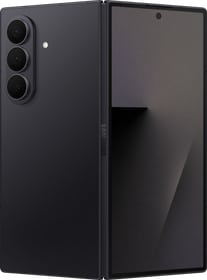
Galaxy Z Fold7 5G
1 TB
512 GB
order ab 1’999.95
o da 64.04/meper 36 mesi
Google
Pixel 9 Pro XL 5G
128 GB
256 GB
512 GB
order ab 799.00 invece di1’279.00
o da 25.58/meper 36 mesi

Sei pronto per il tuo nuovo cellulare Android?

Che si tratti di Samsung, Google Pixel o Xiaomi, su mobilezone troverai gli ultimi smartphone Android al miglior prezzo, con o senza abbonamento.

Problemi con la configurazione? Ecco cosa puoi fare

Qualcosa non va come previsto? Ecco le insidie più comuni e come puoi rimediare rapidamente:

Il primo assistente non risponde?

Controlla se "Ehi Google" è attivato. Per farlo, apri l'app Google > Immagine del profilo >  Impostazioni > Assistente Google > Attiva corrispondenza vocale.

2. Non è disponibile un account Google?

Puoi creare un nuovo account direttamente durante la configurazione, gratuitamente e in pochi passi.

3. Hai una vecchia versione di Android?

Alcune funzioni richiedono Android 8.0 o versioni successive. In caso di dubbio, controlla se il tuo dispositivo richiede un aggiornamento.

4. Connessione instabile?

Il processo di configurazione non funzionerà senza una rete Wi-Fi stabile. Se necessario, cambia rete o riavvia il dispositivo.

5. La trasmissione dei dati si blocca?

Riprova la procedura, se necessario utilizza un altro cavo o attiva il trasferimento wireless tramite il backup dell'account Google. Il nostro articolo sul blog può aiutarti in questo caso.

Conclusione

Configurare un nuovo dispositivo Android non deve essere un processo che richiede molto tempo, soprattutto con il comando vocale "Ok Google, configura il mio dispositivo". Che si tratti di uno smartphone o di una TV Android: l'Assistente Google diminuisce i passaggi e ti garantisce un avvio rapido e comodo.

Dalla connessione Wi-Fi iniziale al trasferimento dei tuoi dati più importanti e alla configurazione personalizzata: tutto è intuitivo. E se qualcosa dovesse andare storto, puoi trovare le soluzioni adatte direttamente nel dispositivo o nella nostra rivista mobilezone.

Il nostro consiglio: attiva i backup di Google fin dall'inizio per rendere ancora più facile l'avvio ogni volta che cambi il tuo dispositivo. E se stai ancora cercando un nuovo telefono Android, su mobilezone troverai gli ultimi modelli al miglior prezzo con pagamento rateale.

Accessori per il tuo cellulare

Azione
JBL
Altoparlante Flip 6 Bluetooth
order ab 109.95 invece di149.95
o da 5.04/meper 24 mesi
Azione
Fresh 'n Rebel
Cuffie In-ear Flow Tip
order ab 14.95 invece di18.95
o da 0.68/meper 24 mesi
Google
Custodia per cellulare Pixel 10 e 10 Pro
order ab 49.95
o da 2.29/meper 24 mesi
Azione
Pitaka
Galaxy S25 Aramid cover protettiva
order ab 19.95 invece di69.95
o da 0.91/meper 24 mesi
Azione
itStyle Premium
Mini powerbank 20000 mAh 20W USB A-C
order ab 29.95 invece di59.95
o da 1.37/meper 24 mesi
Eiger
Galaxy S25 Clear Edge Protezione per lo schermo in vetro (Full Screen Fit)
order ab 44.95
o da 2.06/meper 24 mesi
Verwandte Themen
Meteo e rete mobile: in che modo il tempo influisce sulla telefonia mobile?
Pioggia, neve, temporali o caldo torrido: la rete mobile è soggetta a condizioni molto diverse duran...
Evitare le trappole degli abbonamenti di telefonia mobile: ecco come impostare il blocco dei fornitori terzi
Basta un clic su un annuncio pubblicitario, un pop-up confermato per sbaglio o un servizio poco chia...
Serie Google Pixel 11: design senza soluzione di continuità, effetti di luce intelligenti, maggiore efficienza e il doppio della memoria
Con la presentazione della nuova famiglia Pixel 11 – composta da Pixel 11, Pixel 11 Pro, Pixel 11 Pr...
Disattivare "Trova il mio iPhone": ecco come disattivare correttamente i servizi di localizzazione
Se si desidera vendere, cedere o portare in riparazione il proprio iPhone, è importante disattivare ...
Confronto tra i migliori smartwatch del 2026 – Qual è lo smartwatch più adatto a te?
Gli smartwatch si sono ormai evoluti da semplici gadget tecnologici a compagni di vita quotidiani. M...
Gadget per i tifosi dei Mondiali 2026: ecco come rendere perfetta l’estate dei mondiali a casa
I Mondiali FIFA 2026 sono un grande evento sportivo al quale partecipano in totale 48 squadre nazion...
Cambiare le password: come proteggere correttamente i propri account
Che si tratti di un account di posta elettronica, di un'app bancaria o dei social media, senza passw...
Cambio di cellulare: cosa tenere presente? La checklist completa prima di cambiare smartphone
Un nuovo smartphone è motivo di gioia, ma spesso anche di incertezza, spingendo molti a chiedersi: a...