<link href="https://fonts.googleapis.com/css?family=Roboto:300,400,500,700&display=swap" rel="stylesheet" >

iPhone ausschalten – so geht’s einfach und schnell

Das iPhone ist ein ständiger Begleiter – aber auch dieses leistungsstarke Gerät braucht gelegentlich eine Pause. Ob beim Flug, um Akku zu sparen oder zur Fehlerbehebung: Das iPhone ausschalten kann in vielen Situationen sinnvoll sein. Noch wichtiger ist es, verschiedene Wege zu kennen – je nach Modell und Zustand deines Geräts.

Hier zeigen wir dir nicht nur die gängigen Methoden zum Ausschalten, sondern auch, wie du das iPhone ausschalten erzwingen kannst, wenn der Bildschirm eingefroren ist oder das Gerät nicht reagiert. Ausserdem erfährst du, wie du praktische Funktionen wie Combox, Autokorrektur oder Roaming deaktivierst – für mehr Kontrolle und weniger Frust im Alltag.

iPhone ausschalten – die Standard-Methode

Die einfachste Methode zum iPhone ausschalten ist der reguläre Weg über die Hardware-Tasten. Allerdings hängt die Tastenkombination vom Modell ab – seit dem iPhone X hat sich hier einiges geändert.

iPhones mit Face ID (ohne Home-Button)

Besitzt du ein iPhone X, 11, 12, 13, 14, 15 oder 16?

Dann geht’s so:

  • Seitentaste + Lauter oder Leiser gedrückt halten
  • Es erscheint der „Ausschalten“-Slider
  • Nach rechts schieben, um das Gerät auszuschalten

Ein kurzes Vibrieren bestätigt, dass dein iPhone herunterfährt. Wichtig: Bei aktivem Sperrbildschirm musst du dich vorher authentifizieren.

iPhones mit Home-Button

Nutze ein iPhone SE (2./3. Gen) oder ein älteres Modell?

  1. Halte die Seitentaste gedrückt
  2. Slider erscheint, nach rechts schieben
  3. iPhone wird ausgeschaltet

Diese Methode ist besonders zuverlässig – solange alle Tasten funktionieren.

iPhone ausschalten ohne Tasten – ohne und mit AssistiveTouch

Falls deine Seitentasten nicht mehr reagieren oder du lieber per Touch arbeitest:

  1. Gehe zu Einstellungen > Allgemein > Ausschalten
  2. Schiebe den Regler – fertig!

Alternativ kannst du dein iPhone auch ganz einfach über AssistiveTouch ausschalten.

Was ist AssistiveTouch?

AssistiveTouch ist eine Bedienungshilfe von Apple, die ursprünglich für Menschen mit motorischen Einschränkungen entwickelt wurde. Sie blendet ein schwebendes, virtuelles Bedienfeld auf dem Bildschirm ein, mit dem du viele Hardware-Funktionen auch per Touch bedienen kannst – zum Beispiel Lautstärke regeln, das Gerät sperren oder eben ausschalten. So funktioniert es:

> Einstellungen > Bedienungshilfen > Tippen > AssistiveTouch aktivieren

Über den Reiter „Eigene Aktionen“ kannst du dann festlegen, dass beim Einfachtippen, Doppeltippen oder langem Drücken der Bildschirm gesperrt wird.

Gerade für Menschen mit motorischen Einschränkungen oder defekten Tasten ist das eine ideale Hilfe.

Übrigens: es sind auch viele weitere Funktionen möglich, um AssistiveTouch zu nutzen.

iPhone ausschalten erzwingen – wenn nichts mehr geht

In manchen Situationen bleibt dir nur ein sogenannter „Hard Reset“. Das ist dann notwendig, wenn dein iPhone nicht mehr auf Berührungen reagiert oder eingefroren ist – etwa nach einem Update oder App-Crash.

iPhone 8, SE (2. Gen) und neuer

  1. Lauter-Taste drücken und sofort loslassen
  2. Leiser-Taste drücken und sofort loslassen
  3. Seitentaste gedrückt halten, bis das Apple-Logo erscheint
  4. Nach ca. 10 Sekunden startet das Gerät neu – ohne Datenverlust.

iPhone 7 und 7 Plus

  1. Leiser-Taste + Standby-Taste gleichzeitig drücken
  2. Halten, bis das Apple-Logo erscheint

iPhone 6s, SE (1. Gen)

  1. Home-Button + Standby-Taste gleichzeitig gedrückt halten
  2. Apple-Logo erscheint, Gerät startet neu

Hinweis: Beim erzwungenen Ausschalten wird das iPhone neu gestartet – Daten werden nicht gelöscht. Wenn dein Gerät häufig einfriert, kann ein Softwarefehler oder Hardwareproblem vorliegen.

In dem Fall lohnt sich ein Besuch im nächsten mobilezone-Shop. Unsere Profis helfen dir schnell weiter – egal ob Software-Check oder Reparatur.

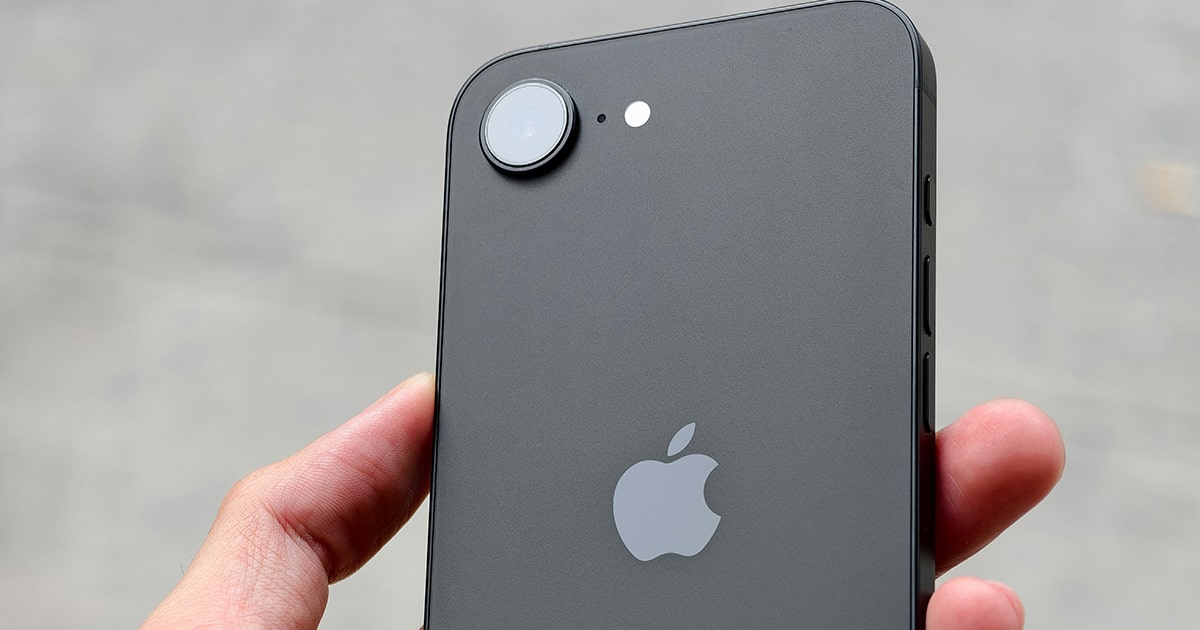
iPhone Rückseite in der Hand

Combox ausschalten auf dem iPhone – so geht’s

Die Combox (auch Visual Voicemail oder Sprachbox genannt) ist bei vielen Mobilfunkverträgen automatisch aktiviert – aber nicht jeder braucht sie. So schaltest du sie aus:

Methode 1 – GSM-Code

  1. Öffne die Telefon-App
  2. Wähle ##002# und tippe auf Anrufen
  3. Fertig – Combox ist deaktiviert

Das funktioniert bei den meisten Schweizer Anbietern (Swisscom, Sunrise, Salt).

Methode 2 – Kundencenter und App

Einige Mobilfunkanbieter bieten eigene Apps (z. B. mySwisscom oder Mein Sunrise), in denen du die Combox individuell verwalten oder abschalten kannst. Dort lassen sich auch Weiterleitungen steuern oder eine Nachricht hinterlassen.

Wichtig: Nicht alle Verträge lassen das Deaktivieren zu. Firmenverträge oder Business-Tarife haben oft feste Voreinstellungen.

Autokorrektur ausschalten beim iPhone

Die Autokorrektur ist Fluch und Segen zugleich. Wer häufig Dialekt schreibt, Abkürzungen nutzt oder kreativ textet, wird oft von automatisch ersetzten Wörtern genervt. Glücklicherweise lässt sich die Funktion leicht deaktivieren.

So schaltest du die Autokorrektur aus:

  1. Einstellungen > Allgemein > Tastatur
  2. „Auto-Korrektur“ deaktivieren
  3. Optional: „Rechtschreibprüfung“ und „Texterkennung“ ausschalten

Noch mehr Kontrolle:

  1. Nutze alternative Tastaturen wie Gboard (Google) oder Grammarly
  2. Passe Textersetzungen an: z. B. „mfg“ = „Mit freundlichen Grüssen“
  3. Verwende „Texterkennung lernen“ für deinen Stil

So kannst du dein iPhone ganz nach deinen Vorlieben schreiben lassen – ohne Eingriffe der Autokorrektur.

FAQ

Oft liegt’s an defekten Tasten oder einem eingefrorenen System. Probiere AssistiveTouch oder einen Hard Reset.

Ja! Ein Neustart hilft, Prozesse zu beenden, Speicher zu leeren und kleinere Fehler zu beheben.

Am schnellsten mit dem GSM-Code ##002# oder über die App deines Anbieters.

Ja: Einstellungen > Mobile Daten > Datenroaming deaktivieren. Das schützt dich im Ausland vor hohen Gebühren.

Fazit

Das iPhone ausschalten – ob klassisch, erzwungen oder per Software – ist oft unterschätzt, aber extrem wichtig. Genauso lohnt es sich, Funktionen wie Combox, Autokorrektur oder Roaming bewusst zu deaktivieren. So hast du jederzeit die volle Kontrolle über dein Gerät – auch in schwierigen Situationen.

Egal ob du dein iPhone wegen eines Flugs, eines Systemfehlers oder zur Datensicherheit ausschalten willst: Mit den richtigen Schritten ist das schnell erledigt.

Verwandte Themen
Siri AI: Alle neuen Funktionen von Apple Intelligence
Siri AI soll Apples Sprachassistenz deutlich schlauer machen. Mit Apple Intelligence kann Siri persö...
Ratenzahlung – So einfach finanzierst du dein Wunschgerät
Du hast dein Traum-Smartphone gefunden, aber der Preis ist (zu) sportlich? Kein Problem! Dank der Ra...
Wetter und Mobilfunk: Wie beeinflusst das Wetter unser Mobilnetz?
Regen, Schnee, Gewitter oder brütende Hitze: Unser Mobilfunknetz ist das ganze Jahr über sehr unters...
iPhone Ratenzahlung – FLEXRATE bietet Flexibilität und finanzielle Freiheit
Das neueste iPhone ist ein Traum vieler Technikfans, doch der etwas höhere Preis kann abschreckend w...
Handy-Abo-Fallen vermeiden: So richtest du eine Drittanbietersperre ein
Ein kurzer Klick auf eine Werbung, ein versehentlich bestätigtes Pop-up oder ein undurchsichtiger Di...
Google Pixel 11 Serie: nahtloses Design, kluge Lichteffekte, mehr Effizienz und doppelt so viel Speicher
Mit der Vorstellung der neuen Pixel 11 Familie – bestehend aus dem Pixel 11, Pixel 11 Pro, Pixel 11 ...
Mein iPhone suchen deaktivieren – so schaltest du Ortungsdienste richtig aus
Mein iPhone suchen deaktivieren ist wichtig, wenn du dein iPhone verkaufen, weitergeben oder zur Rep...
Wie richtig fotografieren mit dem Smartphone? Die besten Tipps für bessere Smartphone-Fotos
Das Smartphone ist für viele längst die wichtigste Kamera geworden. Ob Ferien, Familienfest, Städtet...